QIDI Q2 + QIDI Box. Учебник с абсолютного нуля
Придётся потратить около полутора часов, если не надо будет обновлять прошивку.
Цель одна: напечатать лодочку, которая уже лежит в памяти принтера. Ничего, кроме принтера и катушки пластика, не понадобится. Если принтер уже распакован — пропустите пункт с распаковкой. Рядом положите скребок и обычное средство для посуды — им моют лист PEI перед печатью, чтобы обезжирить (полный список — в покупках).
После крупных блоков ниже есть строка «можно дальше, если…»: по ней видно, что уже готово.
- Рабочее место
- Распаковка — только если принтер ещё в коробке
- Сеть (по желанию), флешка или файл из памяти принтера
- Первый ритуал и встроенная модель Benchy (кораблик)
- Первый слой и что делать, если что-то пошло не так
В первый вечер только это, остальное оставим на потом. Если случится сбой — смотрите аварии, там все подсказки.
Принтер выкладывает горячий пластик тонкой нитью, слой за слоем — так работает FDM (Fused Deposition Modeling — технология 3D-печати методом послойного наплавления расплавленного термопластика). Чтобы напечатать первую деталь, достаточно выполнить следующие шаги: подготовить рабочее место; распаковать и откалибровать принтер после запуска; напечатать демо-модель из памяти принтера.
Как читать
Синий блок сверху — маршрут первого вечера. Ниже шесть частей: от коробки до курса.
- раздел «Понять» можно читать без принтера под рукой
- раздел «Подготовить» уже о работе с принтером, который надо включить и настроить после распаковки
- таблица материалов пригодится после того, как из PLA будут получаться детали стабильного качества
- Мифы и факты — если в чате посоветовали что-то странное
- Справочник, штангенциркуль и каталог ссылок открывайте, когда будут конкретные вопросы
Помните: не каждый совет из ленты — правило. Лучше опираться на инструкцию производителя, свой повторяемый опыт и правила работы с пластиком. Мы провели отдельный фактчекинг, он тут — в конце страницы.
К концу месяца у вас:
- настроенный принтер
- подготовленное рабочее место
- на компьютере установлена QIDI Studio
- принтер доступен в домашней сети (Wi‑Fi или по кабелю)
- лист PEI чистый
- понятно, как хорошо печатать детали из PLA: с нормальным первым слоем и температурами в журнале
PETG, ASA и TPU берите потом, по одной катушке. Изучать, что такое SSH, зачем нужны printer.cfg и макросы — только когда обычная печать стала стабильной и хочется экспериментов.
Как устроена FDM-печать
Деталь не лепится и не вырезается. Слайсер «режет» модель на слои, обычно по 0.2 мм, и превращает её в список специальных команд (G-код). Принтер их исполняет: греет стол и сопло, двигает голову, подаёт расплавленный пластик. Сам по себе принтер прочности деталям не добавляет: тонкая стенка в модели останется тонкой и в пластике.


Полезно знать, что есть и другие технологии создания моделей: фотополимерная (жидкая смола и ультрафиолет) и спекание порошка. Для этого есть свои устройства, материалы, требования. Ваш случай — только пластиковая нить диаметром 1.75 мм.
Слои сплавляются под температурой, но деталь всё равно прочнее вдоль слоёв и слабее, если гнуть её поперёк. Поэтому ручку кружки печатают так, чтобы нагрузка не стремилась расслоить её — это главное конструкторское правило FDM на первое время.
Из чего состоит именно этот комплект

Узлы стандартного FDM:
- рама
- подача
- хотэнд
- стол
Конструкция Q2 называется CoreXY + direct — это значит, что печатающая голова двигается через ременную передачу по осям X и Y, а экструдер (механизм подачи пластиковой нити) расположен прямо на ней и толкает пластиковый пруток сразу в хотэнд (тот, что плавит нить). Стол у этой модели двигается только по вертикали (ось Z), сама камера закрытая (есть дверца и люк).
Конструкции 3D-принтеров
- CoreXY — голова быстро движется по двум осям с помощью ремней, стол — только вверх-вниз; высокая скорость и точность. Ваш случай.
- Картезианские (Prusa / «дрыгостол») — стол движется вперёд-назад, голова влево-вправо и вверх-вниз; проще и доступнее, но обычно медленнее.
- Дельта (Delta) — неподвижный круглый стол и голова на трёх шарнирных рычагах; быстрая и высокая, сложнее в настройке.
- Консольные (Cantilever) — компактная открытая рама в форме «Г»; для небольших моделей.
- Фотополимерные (SLA / DLP / LCD) — ванночка со смолой, подъёмная платформа и засветка; другая химия и вентиляция, не ваш комплект.
- IDEX — две независимые головы; два материала или две детали сразу. На Q2 этого нет.
Сопло — металлический наконечник с отверстием, откуда выходит расплав. Сопла делают из разных материалов и с разным диаметром отверстия.
Материалы сопел
- Латунь — самый распространённый и недорогой вариант с хорошей теплопроводностью; для PLA, PETG, ABS. Быстро стирается об абразивные добавки.
- Нержавеющая сталь — долговечнее латуни, хуже передаёт тепло. Иногда позиционируют для изделий с контактом с пищей — но домашняя FDM-деталь сама по себе пищевой посудой не становится.
- Закалённая сталь — для пластиков с углеволокном (CF), стекловолокном (GF) и металлическими наполнителями; нужна чуть более высокая температура из-за меньшей теплопроводности.
- Медные сплавы (часто с никелевым покрытием) — высокая теплопроводность для быстрой и высокотемпературной печати; плохо переносят абразивы.
- Биметалл (медь + закалённая сталь) — медный корпус прогревает пластик, стальной наконечник держит абразив. Ваш случай.
С завода на Q2 стоит биметаллическое сопло диаметром 0.4 мм — этого достаточно для первых месяцев. Менять размер пока не нужно.
Экструдер — шестерни, которые толкают пруток к соплу. На Q2 они калёные: из закалённой инструментальной стали, а не из мягкой латуни — выше твёрдость и износостойкость. Сам экструдер стоит на голове (direct): путь прутка короткий.
Какие бывают экструдеры и шестерни
- Direct — мотор и шестерни на голове, короткий путь до сопла. Гибкий пруток (TPU) идёт стабильнее. Ваш случай на Q2.
- Bowden — мотор на раме, пруток едет длинной трубкой PTFE до головы. Легче голова, но гибкий пластик капризничает.
- Шестерни латунные / обычная сталь — дешевле, быстрее стачиваются об абразив.
- Калёные / hardened — как на Q2: дольше держат зубья.
- Двойной привод (dual drive) — две шестерни сжимают пруток с двух сторон; меньше проскальзывание.
Хотэнд — нагреватель и датчик вокруг сопла. На Q2 он керамический. На дешёвом пластике в чатах часто жалуются на подтекание в стык и глухую пробку. Будьте осторожны с сомнительными катушками; зажигалкой это не лечится.
Какие бывают хотэнды
- Керамический нагреватель — как на Q2: быстро греется, компактный. Чувствителен к перегреву «снаружи» и к кривой сборке стыков.
- Картриджный (heater cartridge) — классика: цилиндр нагревателя в блоке; на многих самосборках проще менять по отдельности.
- Всё-в-одном / volcano-подобные — длинная зона плавления под высокую скорость и поток; на учебных задачах обычно не нужны.
- Тепловой разрыв (heat break) — переход «горячее → холодное». Если он забит или перегрет сверху (heat creep), пруток вспухает и встаёт пробкой — отсюда и открытая дверь на PLA.
Обдув детали — вентилятор возле хотэнда, который дует на свежий расплав: PLA любит сильный поток, для ASA его почти выключают.
Зачем обдув и когда какой
- Обдув детали (part cooling) — охлаждает уже выложенный пластик: мосты, нависания, мелкие детали. PLA и TPU — обычно сильно; PETG — умеренно; ABS/ASA — слабо или почти выкл, иначе слои плохо сплавляются и углы отрывает.
- Обдув хотэнда — дует на радиатор над зоной плавления, чтобы пруток выше сопла не размягчался. Его не выключают «ради тишины» на печати.
- Слишком сильный обдув на горячих пластиках → расслоение. Слишком слабый на PLA → «сосульки» и просевшие мосты. На старте держитесь пресета материала.
PEI — покрытие листа, к которому липнет первый слой. Жирные пальцы работают как антиклей — середину листа лучше не трогать.
Поверхности и материалы стола
- Текстурный PEI — ваш случай на Q2: хорошо держит PLA, при остывании деталь часто отпускает сама. Моют средством для посуды или спиртом на холодном станке; металлом не скребут.
- Гладкий PEI / стекло — более гладкий низ детали; к PETG иногда липнет сильнее — чаще нужен тонкий клей.
- Съёмный магнитный лист — удобно мыть и снимать деталь. На Q2 лист как раз съёмный.
- Клей-карандаш / лак — под PETG и ASA как разделительный или клеящий слой. На учебном PLA обычно не нужны.
PTFE — белые трубки тракта, по которым пруток идёт к экструдеру. Это расходник: пруток их протирает, особенно жёсткий и с волокном.
Трубки PTFE: зачем и когда менять
- Внутри гладкая стенка — пруток скользит легче.
- Борозда, чёрная пыль или заломы → трубку лучше заменить.
- Жёсткий и наполненный пластик протирает трубки быстрее обычного PLA.
Прошивка («мозги») — программа в электронике принтера: она переводит команды из файла печати (G-код) в сигналы для моторов, нагревателей и датчиков.
Какие бывают прошивки
- Klipper — открытая прошивка для быстрой печати: тяжёлые вычисления делает хост (одноплатник или встроенный процессор), плата принтера исполняет команды. Поддерживает Input Shaping, Pressure Advance, правку через текстовые конфиги и веб-интерфейсы (Mainsail, Fluidd). Ваш случай: на Q2 стоит экосистема на базе Klipper.
- Marlin — классика, работает прямо на микроконтроллере платы; надёжна, на старых платах ограничена по мощности.
- RepRapFirmware (RRF) — удобная веб-панель и конфигурация файлами; часто на платах Duet.
- Закрытые сборки производителей — готовый экран, калибровка «из коробки», меньше свободы для глубоких правок железа. QIDI как раз даёт свой интерфейс поверх Klipper.
На Q2 с завода включена функция Input Shaping (компенсация резонансов): она гасит вибрации при резких сменах направления. После обновления прошивки её снова запускают из меню калибровки.
Что именно куплено
В коробке два устройства:
- QIDI Q2 — закрытый FDM-принтер на кинематике CoreXY: головка ездит на ремнях, стол ходит по высоте.
- QIDI Box — модуль на четыре катушки: подаёт пруток, меняет цвет и сушит катушки (нагрев до 65 °C).
Комплект учит печатать дома. Сразу готовой детали идеального качества он не обещает — качество приходит с опытом.
| Параметр | Значение | Что это значит вам |
|---|---|---|
| Область | 270 × 270 × 256 мм | Максимум по механике. Небольшой угол спереди слева в Studio занят под нож обрезки — так задумано в профиле, и с Box, и без него. |
| Сопло | биметалл, отверстие 0.4 мм, предел 370 °C | Отверстия 0.4 мм вам хватит на все учебные задачи. 370 °C — предел самого нагревателя, а не температура печати. Некоторые пластики всё равно изнашивают трубки и сопло, поэтому однажды его надо будет поменять. |
| Стол | до 120 °C, лист PEI с двух сторон текстурный | Не превышайте 120 °C. Температуру берите с этикетки и из пресета материала. Лист протирают спиртом и салфеткой или средством для мытья посуды; металлическим шпателем не шкрябают. |
| Камера | отдельный нагрев до 65 °C (актуальная карточка QIDI) | Для ABS, ASA, нейлона и поликарбоната нужна полностью закрытая камера. Для PLA и TPU нагрев выкл, дверь и люк открыты. См. таблицу материалов. |
| Скорость в карточке | до 600 мм/с, ускорение до 20 000 мм/с² | Потолок механики. Для старта ориентир быстрого старта: PLA 200, PETG 120, ABS 220, TPU 95A 60 мм/с. Печатайте скоростями из пресета слайсера (готового набора настроек под ваш пластик). |
| Подача | direct, калёные шестерни | Мотор подачи на голове — гибкий пруток идёт проще, чем на старых принтерах с длинной трубкой. Через Box гибкий TPU 95A всё равно не идёт. |
| Уровень | сопло само касается стола, датчик силы в хотэнде | После первой калибровки принтер сам построит карту стола. В будущем зазор проверяют на глаз и с помощью щупов. В первые месяцы крутить ось Z без необходимости не надо. |
| Электроника | Klipper, экран 4.3″, Wi‑Fi, Ethernet, USB, 32 ГБ | Надёжный старт — кабель Ethernet или сеть 2.4 ГГц с отдельным именем. Облако для первой детали не нужно. |
| Фильтр | предфильтр G3 + HEPA H12 + уголь | Снижает запах и пыль. Вместе с тем это не отменяет вытяжку и проветриваемое помещение. |
| Питание | принтер 350 Вт + камера 280 Вт; Box отдельно до 245 Вт | В пике около 900 Вт — потолок по паспорту, не постоянный расход. Розетка и удлинитель — в месте и безопасности. Шнур Box только для Box. |
| Габарит и вес | принтер 402 × 438 × 494 мм, 18.1 кг; Box 357 × 300 × 234 мм, 4.35 кг | Нужен жёсткий стол с запасом вокруг и сзади: сзади в жёлоб выходят отходы смены пластика. |
Скорость печати
- Пресет — готовый набор настроек в слайсере под принтер и пластик: температуры, слой, обдув и скорости стенок, заполнения, перемещений.
- Цифры вроде PLA 200 мм/с — ориентир для обычной печати стенок/заполнения, не для первого слоя (он в пресете обычно медленнее).
- «До 600 мм/с» на карточке — максимум механики. Пока учитесь, не поднимайте скорость выше пресета ради цифры из характеристик.
- Выше скорость — короче печать, но чаще рябь на стенках и хуже мелкая геометрия. Ниже — спокойнее слой и сложные места.
Если цифры в документах QIDI расходятся
- Стол. Где-то пишут 110 °C, где-то 120 °C. Не превышайте температуру в 120 °C.
- Камера. В карточке 65 °C, в части Quick Start бывает 60 °C. Режим двери и люка — по таблице материалов.
- Wi‑Fi. Часто указан 2.4 ГГц; в FAQ бывает и 5 ГГц. Для старта берите кабель или 2.4 с отдельным именем.
Источник цифр: карточка QIDI Q2 и карточка QIDI Box, 2026; ограничение объёма — wiki «Print volume limitations».


Источники: wiki.qidi3d.com (Q2 overview, QIDI BOX).
Место и безопасность
Поставьте принтер в мастерскую, кладовую или хотя бы в угол на утеплённом балконе — не в спальню: он греется и шумит. Самый частый бытовой риск — шаткий стол у штор посреди жилой комнаты.
Критерии выбора рабочего места:
- Жёсткий стол без дребезга; сзади оставьте примерно 10–15 см — туда выходит жёлоб отходов смены пластика.
- Наличие дополнительного освещения.
- Отдельная розетка с заземлением, не общая с чайником и обогревателем.
- Пол вокруг лучше негорючий; шторы и картон — не вплотную к горячему.
- Достаточно свободного места: положить кусачки, скребок, салфетки, блокнот или телефон для журнала.
- Box на первых моделях сбоку (по желанию) — при печати PLA люк должен сдвигаться назад. Если не хватает сил сдвинуть его вместе с Box, поставьте Box рядом, а не сверху. В будущем можно напечатать специальные кронштейны или держать люк закрытым, если печатаете пластиками под закрытую камеру.
Вентиляция нужна при любом пластике, включая PLA. Частицы и летучие вещества есть всегда. Подробнее: NIOSH 2024.
- На PLA дверь и люк открыты — часть воздуха обходит фильтр.
- Фильтр включайте при закрытых двери и люке: он снижает пыль и запах, но не заменяет вытяжку.
- Для ABS и ASA нужен более серьёзный контроль выбросов: одно открытое окно — ещё не вытяжка у принтера.
- Если вытяжки наружу нет и комната постоянно занята — ABS и ASA отложите.
- Нет запаха ≠ безопасный воздух.
- Сопло при печати обычно 200–280 °C, стол — до 120 °C, воздух в камере — до 65 °C. Сопло, которое на вид остыло, всё ещё жжёт.
- Головка ездит быстро — руки внутрь на ходу не суйте. Детей и животных с работающим принтером не оставляйте одних.
- Перед вилкой в розетку прочитайте шильдик: у Q2 блоки на 110 В или 220–240 В, переключателя нет. В розетку 220–240 В ставят только экземпляр на это напряжение с заземлением.
- Включайте в настенную розетку. Тонкие удлинители и цепочки переходников не используйте. Если кабеля не хватает — розетку и удлинитель согласовывает взрослый или электрик. Шнур Box — только в Box.
- В пике комплект берёт около 900 Вт по паспорту — это потолок, не постоянный расход.
- В комнате — рабочий датчик дыма и рядом огнетушитель или противопожарное полотно, которым вы умеете пользоваться. Датчик только сигналит.
- Без присмотра. Пока учитесь, не оставляйте работающий принтер на ночь и не уходите надолго. Датчик дыма — подстраховка, не разрешение уйти. Камера и детектор «спагетти» показывают брак, а не тушат пожар.
- Если принтер долго стоит без дела — выдерните вилку.
- Изопропанол легковоспламеняем. Только на полностью остывшем принтере; перед включением дайте испариться.
Можно дальше, если стол жёсткий, розетка своя и с заземлением, датчик дыма на месте, а шторы и картон не стоят вплотную к горячему.
Что купить до первой печати
Сначала загляните в коробку Q2: часть мелочей уже лежит внутри. Ниже три полки — без чего не стартовать, что взять чуть позже и что только под моды. Весь магазин заранее скупать не нужно.
Нужно до первой печати
| Вещь | Зачем | Какую брать |
|---|---|---|
| PLA 1.75 мм, пластиковая катушка | Первые детали и настройка слоя | Нормальный бренд, например eSun. Безымянный «шёлк» и светящийся PLA в Box не кладите. |
| Обычное средство для посуды | Вымыть лист PEI перед первой печатью | Тёплая вода + капля средства для посуды. Моют именно съёмный лист, не «деталь принтера». Для старта этого хватает; изопропанол — в списке «чуть позже». |
| Кусачки заподлицо | Откусить пруток и поддержки | Любые острые, не ножницы по бумаге. |
| Пластиковый скребок | Снять деталь | Металлическим шпателем по PEI легко прорыть канаву. Сверьте коробку: часто скребок уже в комплекте. |
| Флешка FAT32 | Печать без облака | Небольшая, до 32 ГБ, файл печати в корне. На флешке из коробки иногда уже лежит Studio — всё равно сверьте версию с сайтом. |
| Пакеты с зип-локом и силикагель | Хранение катушек | Box сушит, но запасные катушки живут в пакете. Индикатор берите оранжевый. Синий, который розовеет, в кухонную духовку не кладут — см. силикагель. |
PETG, ASA и TPU 95A можно иметь на полке. В принтер они идут по очереди, после PLA. Клей-карандаш берите к моменту PETG/ASA, не «на всякий» в день распаковки. Нейлон, поликарбонат и пластик с углеволокном в стартовый месяц не входят.
Полезно чуть позже
В первый месяц чаще всего пригодятся четыре позиции ниже. Остальное — на полку «когда понадобится», не список покупок в день распаковки.
| Инструмент | Зачем |
|---|---|
| Набор щупов (feeler gauges), 0.05–0.20 мм | Страховка при ручной проверке перекоса / «лёгком касании». Не условие первой печати. Автоуровень карту строит сам; бумажный листочек — плохая замена. См. первый слой |
| Штангенциркуль 0–150 мм, шаг 0.01 (например Deli DL91150 / EDL91150) | Куб, отверстия, стенки, посадки. Учебный инструмент из списка, не сюрприз из коробки Q2 — разбор в разделе про штанген. |
| Кабель Ethernet | Если Wi‑Fi 2.4 ГГц капризничает |
| Изопропанол 90% и выше | Когда тёплая вода со средством для посуды уже не снимает жир с PEI. Только на холодном станке; ацетон по листу не лить (см. безопасность) |
| Инструмент | Зачем |
|---|---|
| Запас трубки PTFE | Когда видна борозда или после жёсткого прутка |
| Запасное сопло 0.4 мм (биметалл) именно для Q2 | Сопло Q2 со своим heat break; от PLUS4/MAX4 не подходит. В первую неделю не меняйте «для опыта» |
| Смазка NLGI 2 + лёгкое масло для рельс | По регламенту через 1–3 месяца / 2–4 недели |
| Пинцет длинный | Вытащить нитку с сопла, поправить пруток |
| Игольчатый напильник / надфиль | Заусенцы, маленькие отверстия |
| Набор шестигранников / отвёрток | Крепления, которые ослабли от вибрации. Базовые шестигранники уже в коробке Q2 — докупают, когда не хватает размера или удобнее длинная рукоять |
| Латунная / нейлоновая щётка | Чистить холодное или чуть тёплое сопло (не сталь по соплу) |
| Бокорезы + круглогубцы | Упрямые поддержки, загибы прутка |
| Пирометр (ИК) | Температура поверхности стола / листа |
| Термометр с датчиком воздуха | Воздух в помещении или в камере |
| Очки + нитриловые перчатки | Стружка, изопропанол. Нитрил не термозащита |
| Кухонные весы 0.1 г | Упражнения на заполнение, расход прутка |
| Органайзер / лоток | Чтобы кусачки не жили под столом у ног |
- Учебный набор — кусачки, пластиковый скребок, салфетки, средство для посуды, флешка, зип-локи; изопропанол, штанген и щупы — чуть позже.
- Под присмотром взрослого — острые лезвия / карвер, игла для сопла, чистка чуть тёплого сопла щёткой, работа с ножом Box (TPU), вскрытие коробки при распаковке. Ребёнка к ножу и горячему без взрослого не подпускайте.
- Сервис — разборка хотэнда, электроника, сложный ремонт. Это уже мастерская, не домашний старт.
Дополнительно под Q2 + Box
| Что | Зачем именно здесь |
|---|---|
| Сопло 0.6 мм (тоже под Q2), опционально | Быстрее черновые детали; не для первой недели |
| Запасной фильтр 3-in-1 Q2/PLUS5 | 500–800 ч печати; пыльные материалы чаще |
| Контейнеры под силикагель в Box (печать) | После стабильной печати; модель под ваш корпус — см. доработки Box |
| Термостойкий двусторонний скотч | Если поставите PTFE-saver на Box: обычный от 65 °C отлипает; нужна рабочая температура выше ~80 °C |
Запасное сопло, PTFE, смазка и кабель Ethernet — в списке «Полезно чуть позже». Термоскотч и контейнеры под силикагель — только под будущие доработки, не условие первой недели.
День распаковки


Источник серии: wiki.qidi3d.com/en/Q2/unboxing_step
Картинки и ролик — на странице Q2 Unboxing. Стяжки режут после того, как стол сам поднялся. До включения их не режьте: без питания стол не поднимется и поролон из-под него не вынуть. Вскрыть скотч коробки снаружи ножом — задача взрослого; не резать сквозь пенопласт в экран.
- Достаньте принтер, снимите плёнку и верхнюю крышку упаковки так, как на картинках wiki.
- Поставьте экран, подключите его шлейф и кронштейн внешней катушки. Трубку PTFE пока не ставьте — она ниже, после стяжек.
- Снимите защитную плёнку с объектива камеры наблюдения. В китайском быстром старте это прямо указано, иначе картинка мутная. Это не плёнка со стекла дверцы.
- До вилки в розетку прочитайте шильдик: принтер должен быть именно на 220–240 В (тумблера нет). Модель на 110 В в такую розетку не включают. Только после этого — питание и язык.
- Выкрутите винты, которые держат стол (на схемах их четыре). Дождитесь подъёма стола и выньте поролон из-под него.
- Срежьте все стяжки, включая те, что на винтах Z. Выньте картон, скотч и остатки пены из зоны головы и стола. Одна оставшаяся стяжка на Z — типичная причина, почему калибровка не едет.
- Перед самотестом ещё раз сверьте схему wiki: винты стола вынуты, поролон снят, стяжки (в том числе на Z) срезаны, лишний картон/пена убраны. Механизмы силой не двигайте. Хаб Box на этом этапе ещё не подключают: сначала самотест самого Q2.
- Вставьте трубку PTFE плавным изгибом без залома (радиус примерно с палец). Это трубка тракта подачи к голове — не путайте с короткими трубками хаба Box, их ставят при подключении Box.
- Перед самотестом и автоуровнем положите лист PEI на магнитный стол ровно, до упора. Печатать и стучать соплом будут по нему. В ролике распаковки отдельной реплики про лист нет; без листа карта снимется не с той поверхности, на которой потом ляжет деталь.
- Дождитесь самотеста и автоматического уровня. Сопло несколько раз само стучит по листу — так и задумано: датчик усилия стоит в хотэнде, отдельного щупа нет. Руки внутри не держите.
- Если стол при подъёме бьётся о боковые упоры Z — это описанный случай, штатный подъём так не выглядит. Официальная развилка: Leveling Error. Силой стол не отгибайте.
Куда поставить Box, внешняя катушка, размер шпули
- Первый PLA. Box — рядом с принтером, на том же столе: люк под PLA сдвигают назад, а Box на стекле этот ход перекрывает.
- ABS / ASA. Сверху на стеклянном люке Box тоже стоит штатно (так часто сняты официальные фото Combo; защёлки не дают стеклу уехать) — когда люк закрыт и остаётся на месте.
- В глухой шкаф без воздуха не ставьте. На Plus4 wiki советует держать Box сбоку при открытом верхе под PLA/PETG; для Q2 то же правило на первый PLA следует из сдвижного люка, а не из запрета «сверху».
- Подключение одного Box к Q2 — single-box-q2. Сам Box универсален, хаб и сигнальный кабель — нет: кабель Plus4 нельзя менять местами с кабелем Q2 / MAX4. Комплект берите с пометкой Q2.
- Сзади у Q2 — штатный держатель для одной внешней катушки на время печати (TPU, обход Box и т.п.). Это не полка «оставить килограмм на месяц»: пластик кронштейна от долгой нагрузки гнётся. Постоянная внешняя подача — позже, усиленные кронштейны из сообщества; в первый день хватит штатного.
- Катушка в Box: ширина 50–72 мм, диаметр 195–202 мм, пластиковая шпуля. Картон истирает привод. Кривую шпулю 195 мм сажают на кольцо-адаптер. Пруток заправляют по подсветке канала, без узла на конце.
Можно дальше, если стол сам поднялся, стяжки срезаны, лист PEI лежит ровно, самотест закончился, а сопло постучало по листу и остановилось само.
Сеть, прошивка, программы
- Начните с Windows 11. Под него собраны маршрут и скриншоты. Свежий Linux тоже подойдёт: скачайте Studio и Orca с официальных страниц релизов, обычно в формате AppImage. Чужой профиль переносите только после проверки версии.
- Не ставьте Orca ради первой печати. Сначала напечатайте из QIDI Studio. Когда доберётесь до Orca и Box, сверьте версию и printer agents в разделе «Слайсер».
- Остаётесь на Windows 10 — проверьте поддержку. С октября 2025 года обычная поддержка Microsoft закончилась; уточните условия расширенных обновлений безопасности ESU.
Fluidd, IP-адрес и безопасная локальная сеть
Подключите Q2 к Wi‑Fi или кабелю Ethernet и найдите на экране IP-адрес. На компьютере в той же домашней сети откройте http://<этот-IP>/. Так вы попадёте во Fluidd — веб-панель со статусом, файлами и частью настроек.
- Для первой печати Fluidd не нужен.
- Не публикуйте панель в интернете и не пробрасывайте к ней порты роутера. В домашней сети у неё нет пароля.
- Не подключайте принтер к гостевой сети: она может показать панель посторонним или, наоборот, отрезать от неё ваш компьютер.
- На ветке 01.01.03 настраивайте катушки Box только в Studio, не во Fluidd.
- Хотите обойтись без облака — включите LAN Only по актуальной инструкции Q2. Принтер будет работать в локальной сети без учётной записи.


Источник: wiki.qidi3d.com (Wi‑Fi / Studio connect).
Сначала сверьте версии на официальных страницах. На 16 ноября 2026 года последняя прошивка Q2 — 01.01.03.02 от 25 октября 2026 года, совместимая версия — QIDI Studio 02.07.02.73. Перед установкой проверьте номера ещё раз: они меняются.
- Прошивка: qidimaker.com, раздел Q2. Список изменений: firmware-release-history.
- QIDI Studio: GitHub QIDITECH/QIDIStudio. Установщик на комплектной флешке может оказаться старее.
- Телефон: ставьте QIDI Maker со страницы загрузок qidimaker.com. Старое приложение QIDI Link сняли с поддержки: переход начался с прошивки 01.01.02.01 в июне 2026 года, а прекращение работы объявили 5 ноября 2026 года. Если QR-код не появляется, первым делом проверьте, не смешаны ли новое приложение со старой прошивкой или наоборот.
Можно дальше, если встроенный Benchy виден в памяти принтера или тестовый файл лежит на флешке. Старую ветку обновите по инструкции ниже. Если версия свежая, переходите к ритуалу перед печатью: Klipper сегодня не понадобится.
Как обновить старую ветку прошивки
- Обновляйте по сети и оставьте Box включённым.
- Не откатывайте прошивку: производитель это запрещает.
- Если на экране стоит 1.0.0, соблюдайте цепочку из wiki: 1.0.0 → 1.1.1 → 01.01.02.01 → актуальная версия. Пропуск этапа может повредить плату SOC. Такое случается редко, но риск реальный.
- CN и NA обозначают китайскую и международную ветки приложения QIDI Maker. Не меняйте ветку вручную.
Полная инструкция: Q2 Firmware Update.
QDC_100_005_000_001 выгрузите пруток, выполните заводской сброс и настройте Box заново — именно так предписывает производитель.Когда допустим Factory Reset
Делайте заводской сброс только по явной инструкции, в том числе при QDC_100_005_000_001, или по просьбе поддержки. Сначала выгрузите пруток и запишите материалы по слотам. После сброса настройте Box заново: его слоты и прочие параметры сотрутся. Не сбрасывайте принтер ради языка, мелкого сбоя или профилактики.
- Не видите Wi‑Fi — разделите диапазоны. В характеристиках Q2 указан Wi‑Fi 2.4 ГГц, а в FAQ QIDI — 2.4 и 5 ГГц. Дайте сетям разные имена или подключите Ethernet: общее имя для двух диапазонов нередко мешает подключению.
- Выберите русский в
Language. Этот пункт доступен в мастере первого запуска и позднее в настройках. В версии 01.01.03.01 исправляли отображение русского текста. Если подписи съехали, обновите принтер вне печати и сразу обновите Studio. English после китайской поставки — не неисправность; шпаргалка ниже поможет добраться до языка без сброса.
Если прошивку принтера и Box уже обновили
Не запускайте обновление повторно и не смешивайте пакеты. Вместо этого завершите настройку:
- Запишите версию с экрана «О системе». У привезённого из Китая принтера может стоять региональная ветка CN вместо международной NA. Не меняйте её без ответа QIDI.
- Проверьте Box. Если горит красный индикатор или принтер не видит Box, не разбирайте устройство. Откройте официальную диагностику Box.
- Запустите Auto Bed Leveling и Input Shaping. QIDI требует обе калибровки после обновления. Остудите принтер, освободите стол, очистите кончик сопла и держите руки снаружи. Auto Bed Leveling строит карту стола; это нужно сделать до поправки Z-offset. Порядок настройки Z — в разделе «Первый слой».
- Обновите QIDI Studio и QIDI Maker. Настраивайте катушки Box в Studio, а не во Fluidd.
- Не откатывайте прошивку. QIDI прямо запрещает возврат на старую версию.
Источники: официальный порядок обновления и калибровок · история версий.
Language. Если после обновления подписи отображаются неверно, напишите на karl@qd3dprinter.com — этот адрес указан в wiki для многоязычного интерфейса. Не делайте ради языка заводской сброс: он сотрёт настройки, включая Box. Пока меню английское, пользуйтесь шпаргалкой ниже.Прошивка Klipper: что это и кому читать
Что такое Klipper, Fluidd, конфиг и макрос
Klipper управляет движением и нагревом Q2. Экран и Studio обращаются к нему без вашего участия. Fluidd — веб-панель Klipper, которая открывается по IP-адресу принтера. Файл printer.cfg хранит настройки, а макросы выполняют короткие последовательности команд.
- Используйте заводские настройки. Q2 уже умеет измерять стол датчиком в хотэнде, выполнять Input Shaping, подавать пластик и брать температуры из пресетов. После обновления запустите калибровки из меню — конфиг открывать не нужно.
- Управляйте обычными задачами с экрана и из Studio. Сюда относятся печать, поправка Z на первом слое, загрузка прутка, сушка в Box и выбор материала.
- Отложите SSH, ручную правку конфигов и чужие макросы. То же касается ручной карты стола, подачи и температур в конфиге, а также снятия ограничения нагрева камеры. Ошибка может удвоить поправку зазора, испортить старт или потребовать возврата к заводским настройкам. Границы собраны в разделе «Первый месяц».
- Не копируйте числа из чатов. Советы «поправить макрос» или ввести чужие коэффициенты гашения дрожи пока пропускайте. Незнакомые термины ищите в словаре.
Официально обновления идут пакетом с сайта QIDI, не «сборкой с форума». Откат прошивки назад производитель запрещает.
Шпаргалка: экран на английском
Найдите нужную команду по английской подписи. Вложенность меню меняется между версиями прошивки, но названия остаются узнаваемыми.
| Что нужно | Как на экране Q2 |
|---|---|
| Карта стола (сначала) | Auto Bed Leveling |
| Поправить зазор первого слоя (позже) | Z / Z-offset во время печати первого слоя |
| Загрузить / выгрузить пруток | Load filament / Unload filament |
| Гашение дрожи после прошивки | Input Shaping |
| Ручной прогрев / остыть | Temperature / Control, Cooldown |
| Вернуть оси в исходное | Home / Homed |
| Печать мимо Box (TPU и внешняя катушка) | Do not enable QIDI BOX / Disable QIDI BOX / иногда External Spool |
| Встроенные модели / флешка | Print / Local / Print files / USB — ищите файл Benchy или куб |
| Язык | Settings → Language или System → Language (и мастер первого запуска) |
| Пауза / продолжить / отмена | Pause / Resume / Cancel — разные кнопки, см. аварии |
| Температуры / прогресс | Nozzle, Bed, Chamber на экране печати |
Подписи сверены с wiki QIDI и снимками экрана. Если путь в меню отличается, ищите ключевые слова из таблицы.
Перед каждой печатью: короткий ритуал
Перед стартом потратьте минуту на пять проверок:
- Проверьте лист PEI. Он чистый, лежит ровно, середину не трогали голыми пальцами.
- Очистите сопло. Застывшая капля обманывает тензодатчик перед автоуровнем. Тогда карта стола получается неверной, а первый слой повисает в воздухе или сопло царапает лист.
- Поставьте дверь и верхний люк в положение для выбранного пластика. Сверьтесь с таблицей материалов. Включайте нагрев камеры только там, где он нужен.
- Сверьте катушку со Studio. Материал и слот Box должны совпадать. Для TPU отключите Box.
- Освободите движение. Уберите всё со стола, проверьте жёлоб сзади и оставьте себе место, чтобы спокойно наблюдать первый слой.
Первая печать: только PLA

- Вымойте лист PEI. Снимите его, промойте тёплой водой с каплей средства для посуды, вытрите безворсовой салфеткой и ровно положите на стол. Не касайтесь середины голыми пальцами. Если изопропанол уже куплен, им можно протереть лист перед печатью; в обязательный список покупок он не входит — см. «Что купить».
- Откройте принтер для PLA. Выключите нагрев камеры, откройте переднюю дверь и сдвиньте верхнее стекло назад. Это штатный режим QIDI для PLA. Объяснение — в разделе «Дверь и люк», остальные режимы — в таблице материалов.
- Загрузите PLA одним путём. С подключённым Box вставьте пруток в подсвеченный слот Box, не во внешний вход сзади. Без Box вставьте его до упора во вход на голове по инструкции Load filament. Не соединяйте два пути одновременно. Дождитесь нагрева и ровной нити из сопла. В примере QIDI для загрузки указано 220 °C.
- Запустите встроенный Benchy или куб. Откройте внутреннюю память через Local или Print files — название зависит от прошивки. Готовое задание рассчитано на PLA Rapido, и температуры уже записаны в файл. Этикетка другой катушки их не изменит, поэтому возьмите PLA того же класса. Когда будете готовить свою модель в Studio, ориентируйтесь на этикетку; для обычного PLA типичный диапазон сопла — 200–230 °C, стол — 60 °C. Надпись «сопло до 370» описывает предел узла, а не режим PLA. Перед запуском проверьте оценку времени: даже небольшая лодочка печатается десятки минут.
- Следите за первым слоем. Нормальный слой состоит из плотных рядов без щелей и комков. Паутина или вспаханная поверхность требуют остановки и проверки. Не меняйте Z сразу: сначала обновите карту стола, очистите лист и понаблюдайте за несколькими попытками. Порядок описан в разделе «Первый слой». После печати остудите стол ниже ~40 °C, лучше почти до комнатной температуры. Так деталь меньше деформируется и чаще сама отходит от текстурного PEI. Если не отошла, подождите и спокойно подденьте пластиковым скребком.


Загрузка прутка: wiki.qidi3d.com/en/Q2/Load-filament
Оцените результат без перфекционизма. Для первой печати достаточно целой лодочки или куба: углы держатся, в стенках нет дыр, сопло не царапало лист.
Можно дальше, если лодочка или куб сняты целиком: углы не оторвались, в стенке нет дыр, сопло не пахало лист.
Первый слой
Сначала очистите сопло: застывшая капля искажает измерение датчика. Затем пройдите короткий ритуал.
- Очистите лист и сопло. Жир на PEI и застывший пластик на кончике портят и автоуровень, и последующую поправку.
- Запустите Auto Bed Leveling. После обновления прошивки это обязательно. На новом принтере повторите процедуру, если слой выглядит неверно по всей площади. Принтер должен остыть, стол — быть пустым, руки — находиться снаружи. Автоуровень компенсирует неровности, но не гарантирует идеальный зазор сам по себе.
- Посмотрите несколько первых слоёв PLA. Начните со встроенного Benchy или куба, затем напечатайте ещё одну-две простые детали. Норма — плотные ряды без щелей и комков. Если центр и углы выглядят одинаково, а модель держится, не трогайте Z-offset.
- Поправляйте Z только при одинаковом дефекте по всей площади. Делайте это, когда после чистки и свежей карты сопло везде слишком высоко или везде слишком низко. В инструкции Not Sticking Z меняют по иконке во время первого слоя: шаг 0.05 мм, затем пауза около 1 секунды. Значение сохраняется автоматически.
- Возьмите щупы, если дошли до ручной проверки. Набор feeler gauges толщиной 0.05–0.20 мм точнее мятого листа бумаги при проверке перекоса и лёгкого касания. В день распаковки он не нужен и автоуровень не заменяет.
- Проверяйте перекос платформы, если страдает один край. Когда поправка Z исправляет край, но портит центр, откройте Leveling Error и используйте встроенные калибровочные модели. Делайте это после проверки живого Z, а не вместо карты стола.
- Не правьте низкоуровневые настройки в первый месяц. Не натягивайте ремни на слух, не добавляйте смещение сопла в стартовый код слайсера, не сохраняйте зазор второй раз во Fluidd, не редактируйте вручную карту стола, подачу, температуры и макросы. После прошивки запускайте Input Shaping штатной кнопкой; коэффициенты вручную не вводите.


Кадры 3–4 — wiki QIDI; кадр 5 — Prusa, только как эталон вида слоя.
- Опустите сопло на 0.05 мм, если между линиями остаются щели, а деталь отлипает по всей площади. Нажмите
Z, сделайте один шаг к листу и подождите около секунды. - Верните шаг назад, если пластик размазан, края собрались в комки или сопло скребёт лист.
- Вымойте и уложите лист заново, если центр держится, а один угол отходит. Z-offset не исправит жирное пятно или криво лежащий лист.
- Очистите PEI, если проблема вернулась после нескольких печатей. Смойте жир, пыль и клей тёплой водой с каплей средства для посуды, затем протрите изопропанолом. При необходимости снова постройте карту стола и только потом возвращайтесь к Z-offset.
SET_GCODE_OFFSET в стартовый код слайсера. На Q2 заводской макрос и штатное сохранение Klipper иногда применяют одну поправку дважды. Тогда слой висит в воздухе или сопло царапает лист. K3D описывает исправление через макросы Klipper, но в первую неделю туда заходить не нужно; см. раздел о Klipper. На ветке 01.01.03 поведение может отличаться от описанного для 1.0.6–1.1.1.Можно дальше, если первый слой — плотные ряды без щелей и без каши. Z трогали только когда весь слой одинаково высок или одинаково низок.

После печати
- Дождитесь завершения задания и остудите стол. Не тяните горячий лист. Ориентир — ниже ~40 °C, лучше почти комнатная температура: остывший текстурный PEI чаще отпускает деталь сам.
- Снимите модель пластиковым скребком и осмотрите её. Проверьте первый слой, стенки, верх и нависания. Сфотографируйте дефекты для журнала.
- Уберите катушку от влаги. Положите её в зип-лок с силикагелем или закройте в Box. Открытый пруток может набрать влагу за ночь; влажный PETG нередко пузырится и тянет тонкие нити.
- Вымойте загрязнённый лист. Жир, клей и следы PETG смойте тёплой водой с каплей средства для посуды. Затем протрите изопропанолом на холодном принтере.
- Определите источник дефекта и меняйте один параметр за раз. Проверьте, связан ли результат с печатью — Z, сушкой, температурой — или с моделью: тонкой стенкой либо неудачной ориентацией.
Материалы: сводная таблица
Осваивайте пластики по одному: PLA → PETG → ASA → TPU 95A. Цифры ниже — для обычного пластика из китайского быстрого старта Q2, не для фирменных Rapido.
Этикетка катушки главнее любой таблицы. Колонка скорости — рекомендация быстрого старта, не потолок механики. На Q2 оставляйте пресет Studio.
Откуда цифры и почему они расходятся
- Filament Guide пишет скорости для X-Max3 / X-Plus3 / X-Smart3 и сам отсылает остальные принтеры к пресету
- где документы QIDI спорят про сушку — смотрите отдельные ячейки в таблице подготовки
- Есть этикетка на катушке — старт с середины её диапазона.
- Этикетки нет, тип известен — середина таблицы ниже.
- Нет ничего — ориентир сопло/стол (°C): PLA 210/60, PETG 250/80, ASA 260/100, TPU 230/60.
Таблица — подсказка, не приказ поверх этикетки.
Режим печати
| Пластик | Сопло, °C | Стол, °C | Нагрев камеры | Дверь / люк | Обдув | Скорость быстрого старта |
|---|---|---|---|---|---|---|
| PLA | 200–230 | 55–60 | выкл | открыта / сдвинут назад | 100% | 200 мм/с |
| PETG | 240–270¹ | 80 | выкл | закрыта / на месте² | ~60% | 120 мм/с |
| ABS | 240–280 | 100 | 45 °C (≤55³) | закрыта / закрыт | ~30% | 220 мм/с |
| ASA / ASA+ | 240–280 | по этикетке⁴ | 45–55 °C | закрыта / закрыт | слабый | по пресету |
| TPU 95A | 220–260 | 60 | выкл | открыта / сдвинут назад | 100% | 60 мм/с |
Подготовка и подача
| Пластик | Сушка по этикетке | Справится ли Box (макс. 65 °C) | Через Box | Лист |
|---|---|---|---|---|
| PLA | цифра с этикетки. Быстрый старт ~55 °C, 8 ч. Фирменный PLA Rapido: 50 °C, 4–6 ч | берите свою цифру внутри этого коридора. 65 °C для PLA не старт: дешёвый пластик может слипнуться | да (шёлк и светящийся — нет) | чистый PEI, клей не нужен |
| PETG | цифра с этикетки. Быстрый старт ~65 °C, 8 ч. Фирменный PETG-Tough: 50 °C, 4–6 ч | да, оба режима внутри 65 °C | да | клей как разделительный слой; снимать после остывания ниже ~40 °C, без рывка |
| ABS | цифра с этикетки. Фирменные Rapido и Odorless — 60 °C, 4–6 ч | 60 °C Box берёт. Этикетка 70–85 °C — отдельная сушилка. «Подольше на 65» эти градусы не заменяет | да | клей + brim |
| ASA / ASA+ | цифра с этикетки. Фирменная ASA — 60 °C, 4–6 ч | 60 °C — да. Этикетка 75–85 °C — отдельная сушилка | да | клей + brim, проветривать комнату |
| TPU 95A | отдельная сушилка. Фирменный TPU QIDI, если сушите, — около 50 °C, 4–6 ч. У обычного TPU 95A в Filament Guide сушка помечена как необязательная | в Box не сушат и 95A не подают | нет, только прямая подача | чистый PEI; нож может не дорезать |
| Не в первый месяц: нейлон, CF/GF, шёлк, светящийся PLA, PVA | не один режим на весь класс: часть фирменного PA ~60 °C, PA12-CF/PAHT-CF и аналоги часто 100–120 °C — только по этикетке марки | выше 65 °C Box не греет | нет — см. таблицу Box; PAHT-CF в Notes отдельно исключён | — |
¹ На безымянных катушках часто пишут заниженную температуру сопла — старт с середины диапазона этикетки. ² На длинной печати следите за температурой камеры на экране: ползёт вверх — приоткройте люк или дверь, не ждите пробки. ³ У части чужих ABS камеру не поднимают выше 55 °C: пруток размягчается в тракте и встаёт пробкой. ⁴ Стол ASA: Print with door open пишет 90 °C, Filament Guide для фирменной ASA — 100–110 °C. Это две рекомендации, не один диапазон 90–100. Старт — профиль своей катушки, не выше 120 °C. Сушка, где страницы расходятся: быстрый старт Q2 для обычного ABS и TPU ~70 °C / 8 ч, инженерный гайд для ABS/ASA 75–85 °C и для TPU 65–75 °C / 8 ч. В ячейках — что делать; этикетка главнее. Сверено с быстрым стартом Q2, Filament Guide и инженерным гайдом.
Дверь и верхний люк: почему так
У Q2 верхнее стекло сдвигается назад (люк), передняя дверь открывается нараспашку. Одним пластикам нужен сквозняк, другим — тепло внутри. Официально: Print with door open (обновление 05.09.2026).
- На первый PLA Box ставьте рядом: люк должен уехать назад
- Сверху на стекле Box оставляют, когда люк закрыт и так остаётся (ABS, ASA)
- Если Box всё же на стекле при PLA — держите переднюю дверь открытой и смотрите температуру камеры; полезет вверх — переставьте Box на стол
- «Снять верх» в wiki = сдвинуть стекло / убрать его с проёма, не ломать петли
- Райзер «и Box сверху, и люк ездит» — не первая неделя
PLA
Зачем: учебные кубы, лодочки, прототипы формы, декоративные мелочи, которые не греются и не гнутся на улице.
Когда: всегда первым.
- запах обычно слабее ABS, но частицы и летучие вещества есть и здесь — тишина носа не значит чистый воздух
- липнет к чистому PEI, любит сильный обдув
- главная ошибка — печатать в закрытой камере: см. дверь и люк
PETG
Зачем: корпуса гаджетов, кронштейны, защитные кожухи, детали чуть прочнее и теплостойче PLA.
Когда: после уверенного PLA.
- нагрев камеры выкл, дверь закрыта, люк на месте; слишком жарко внутри — приоткройте люк и смотрите температуру на экране
- к голому PEI липнет сильнее PLA: тонкий клей-карандаш как разделительный слой
- стол остужают (ориентир ниже ~40 °C) и снимают без рывка
- пузыри и волоски — сначала сушите катушку, не крутите температуру «на глаз»
ASA и ABS
Зачем: уличное крепление, авто-мелочи, корпуса с выше теплостойкостью и стойкостью к солнцу (ASA на улице обычно лучше ABS).
Когда: после PETG, только если место подходит и выбросы уходят наружу. Иначе отложите (см. безопасность).
- сильно усаживаются и пахнут
- дверь и люк закрыты, камера прогрета, brim, клей
TPU 95A
Зачем: амортизаторы, уплотнители, гибкие ножки, чехлы, «резиноподобные» шарниры.
Когда: когда жёсткие пластики уже предсказуемы.
- только прямая подача, Box выключен — шаги в внешней катушке
- для Q2 берут твёрдость от 95A и выше; через Box — минимум 64D (заметно жёстче бытового 95A); мягче 95A не ставят
- скорость — по пресету, не выше цифры быстрого старта в таблице
- нож обрезки не дорезал — дожмите рычаг после остановки, не на ходу
- править макрос резки в wiki — уже прошивка; для редких TPU хватит ручного дожима и обхода Box
Подробнее: TPU Printing Guide.
Что ещё часто встречается
- PA / нейлон — прочные шестерни, защёлки, направляющие. Сильно пьёт влагу; часто сушка выше 65 °C и тёплая камера. Через Box — только по этикетке конкретной марки.
- PC (поликарбонат) — жёсткие ударопрочные корпуса, высокие температуры. Не стартовый материал.
- PET — жёсткие технические детали. Режим по этикетке. Контакт с едой — только если так заявлено производителем катушки и технологией; домашняя FDM-деталь сама по себе пищевой не становится.
- PLA Wood — декор с наполнителем; абразивнее обычного PLA. Не вместо учебного PLA.
- Шёлк / silk PLA, светящийся PLA — внешний вид. Через Box часто ломаются или запрещены; если нужно — мимо Box.
- PVA / HIPS — растворимые или отламываемые поддержки. Отдельная катушка и профиль.
- CF / GF — жёсткость ценой абразива; трубки и сопло изнашиваются. На учёбе — нет.
Для «поздних» пластиков побеждает этикетка марки и wiki. Чужой пресет из чата их не отменяет.
Сушка и хранение
Температуры и время — в таблице материалов. Box греет максимум до 65 °C.
- в списке сушки Box: PLA, PETG, ABS, ASA, PA, PC, PET, PPS, PLA Wood
- TPU в списке нет: в Box его не сушат и через Box не подают
- фирменные ABS Rapido, ABS Odorless и ASA в Filament Guide — 60 °C: Box берёт
- быстрый старт для обычного ABS — 70 °C / 8 ч, инженерный гайд для ABS/ASA — 75–85 °C: до этих цифр Box не дотягивает, «подольше на 65» их не заменяет
- фирменный TPU, если сушите, — около 50 °C, 4–6 ч, в отдельной сушилке
Сушка ≠ хранение
- Сушка — нагрев, чтобы выгнать влагу (Box до 65 °C или отдельная сушилка)
- Хранение — не пускать влагу обратно: зип-лок + силикагель, крышка Box закрыта
- силикагель в пакете не сушит мокрую катушку — только тормозит отсыревание сухой
- PETG, TPU, нейлон пьют воду охотнее PLA: волоски и пузыри — сначала сушка, потом «добавить градусов»
Привычки хранения
- открыли катушку — сразу в зип-лок с силикагелем
- рабочие катушки в Box — крышка закрыта
- после печати не оставляйте пруток «подышать» на полу — сразу в пакет или Box
- силикагель с индикатором удобнее; цвет «пора сушить гель» — на банке, кратко — в доработках Box
Физика влажного прутка: Prusa — Drying filament. Силикагель внутри Box — доработки.
Паспорт катушек
Несколько катушек одного типа — не клоны. Разный бренд, серия и добавки = разные профили. Одна строка в журнале на катушку экономит нервы через месяц.
| Поле | Что писать |
|---|---|
| Бренд / серия / цвет | Как на этикетке, без «тот синий» |
| Тип | PLA, PETG, ASA, TPU 95A… + silk / matte / CF, если есть |
| Сопло / стол | С этикетки; свой рабочий диапазон после первой удачи |
| Сушка | °C и часы с этикетки; факт: Box макс. 65 °C |
| Через Box? | Да / нет (TPU 95A — нет) |
| Шпуля | Пластик / картон+адаптер; ширина и диаметр, если сидит впритык |
| Вскрытие / хранение | Дата, зип-лок, силикагель, слот Box |
QIDI Box: что ему можно


Официальный BOX Start Guide (EN) и wiki.qidi3d.com/qidi_box.
- сигнальные кабели не подключайте и не отключайте под питанием
- PLA и PETG не подавайте в ещё горячий после сушки тракт Box — дайте остыть: иначе пруток размягчается и подача срывается
Индикаторы слота Box
| Свет | Смысл |
|---|---|
| Белый мигает | Пруток не загружен. |
| Белый горит | Загружен, ждёт подачи. |
| Белый «дышит» | Пруток в экструдере, идёт синхронно с печатью. |
| Красный | Ошибка: подача, возврат, конец катушки, запутывание. Смотрите код на экране / QDE Code List. |
Перед печатью на Box не должно быть красных индикаторов (Indicator lights).
- RFID читает метку, если она есть и поддерживается; катушку без метки выставляют вручную
- метка врёт — верьте этикетке и Studio
- при включении Box может 1–2 минуты читать катушки — это не поломка
- автодозаправка переключает слот только при совпадении производителя, типа и цвета (Box Auto Refilling)
- после Eject кончик прутка иногда запутывается — перед намоткой расправьте его
Датчик температуры и влажности показывает воздух внутри Box, а не влагу в самом прутке. Нормальные цифры на экране ещё не значат, что катушка сухая. Пузыри и треск у PETG — сушите катушку; крутилки на мониторе воду из прутка не выгоняют.


Box нужен, чтобы не переставлять катушку руками, сушить пруток и менять цвет. На учёбе хватит одного слота с PLA. Четыре цвета и растворимые поддержки — когда однотонная печать уже предсказуема.
- смена цвета выплёвывает много пластика в жёлоб
- объём промывки (flush / purge) в Studio пока не крутите
- оставьте место сзади под жёлоб — в стену его не упирайте
| Через Box | Мимо Box, прямо в голову | |
|---|---|---|
| PLA, PETG, ABS, ASA обычные | Да | Тоже можно |
| TPU 95A и более мягкий, TPE | Нет. Карточка Box прямо исключает TPU 95A и «generic TPU» | Прямая подача для 95A — да. Мягче 95A не ставят: официальный текст по Q2 берёт от 95A |
| Жёсткий TPU 64D | Карточка разрешает как минимум 64D. Инструкция Notes при этом пишет «гибкие не класть». На учёбе не используем | Да |
| Шёлк, светящийся PLA, сырой PVA | Нет: ломаются или разбухают в трубке | Шёлк можно отдельно, если очень нужно |
| Угле- и стеклонаполненные | Карточка обещает часть марок. Notes запрещает сторонние и QIDI PAHT-CF: трубка протирается, пруток ломается. На учёбе нет | Позже. Биметалл уже стоит, но марку наконечника карточка не пишет; трубку внешнего тракта всё равно проверять |
| Картонная шпуля | Нет, только с пластиковым адаптером | На держателе сзади — можно |
Карточка товара и Notes спорят — что брать новичку
Карточка шире, страница Notes for QIDI BOX осторожнее. Для старта верна осторожная линейка: PLA, PETG, ABS, ASA. Не смешивайте в одной детали пластики с разной температурой (например PLA и ABS): сопло забивается, слои не держатся — это прямой текст Notes.
Внешняя катушка, когда хаб Box уже подключён
Нужно для TPU 95A и любых случаев «сейчас мимо Box». Электрически Box и хаб можно не отключать: снимите только трубку подачи хаб→вход принтера и кормите голову с заднего держателя. Официально: Print with external filament.


- На экране выгрузите пруток из тракта (
Unload/ выгрузка), чтобы в трубках и голове не остался чужой материал. - Аккуратно отсоедините белую трубку PTFE между хабом Box и входом принтера (не всю проводку Box). Хаб и кабели могут остаться на месте.
- Поставьте катушку на штатный задний держатель. Кончик прутка обрежьте ровно, без крючка.
- Вставьте пруток прямо во вход экструдера и заправьте до сопла (автозагрузка или вручную по wiki Load filament). Сделайте короткий тест экструзии с экрана: из сопла должна пойти ровная колбаска.
- Перед печатью обязательно выключите Box для этого задания: на экране при выборе файла —
Do not enable QIDI BOX/Disable QIDI BOX(иногдаExternal Spool); в Studio — снять включение Box в окне печати после синхронизации. - Когда снова нужна печать из Box: выгрузите внешний пруток, верните трубку хаб→принтер до щелчка/упора, загрузите катушку в слот и печатайте уже с включённым Box.
Сигнальный кабель Box под питанием не дёргают — только PTFE подачи. Если шлёте файл из Orca, галку «не включать Box» всё равно проверьте на экране принтера перед стартом: так надёжнее, пока учитесь.
Y-splitter: Box и внешняя катушка без перетыкания трубки
Это уже не день первый: сначала освойте штатный обход Box выше. Когда надоело каждый раз снимать PTFE хаб→принтер — ставят печатный Bowden Y-splitter (PC4-M6) (GoodHope, CC BY-NC-SA 4.0: можно для учёбы со ссылкой на автора, коммерция — нет). Два входа (хаб Box и внешняя катушка), один выход в голову. Одновременно два прутка в голову не кормят — активен один тракт. Для внешней печати галка Disable BOX всё равно нужна.


Что нужно. Корпус модели; 3× PC4-M6 through (проходные, не глухие); PTFE OD 4 мм × ID ≥ 3 мм (узкий ID модель не берёт); обрезки штатных трубок на короткие плечи хаб↔Y и внешний↔Y плюс кусок Y→вход принтера. Печатать PETG / ABS / ASA. У автора: сопло 0.4, первый слой 0.2, дальше 0.12; вертикальный вариант с подпорками он использует без зацепов прутка.
- Вкрутите три PC4-M6 through до упора по резьбе — не срывайте пластик.
- Порты по схеме: вход ← хаб Box (бывшая трубка хаб→принтер); вход ← внешняя катушка (задний держатель / сушилка); выход → вход экструдера Q2.
- Вставьте PTFE до упора. Без перегибов и «гармошки» у головы. Если трубка трёт стекло или винты ручки — сначала крышка винтов / райзер, не клей на Y.
- Режим Box (цвет / слоты): внешний пруток выгружен из головы (во внешнем плече Y второго прутка в тракте нет) → загрузка слота как обычно → хаб → Y → голова → в задании Box включён.
- Режим внешней катушки (TPU и т.п.):
Unloadпрутка Box → катушка сзади / из сушилки во второй вход Y → на экране / в StudioDo not enable/Disable QIDI BOX→ тест экструзии, ровная колбаска. Смысл тот же, что wiki Print with external filament, только трубку хаба каждый раз не снимаете. - Вернуть штат без Y: выгрузить оба пути, снять Y, вернуть одну трубку хаб→вход до щелчка.
Обслуживание QIDI Box
Box — отдельный электромеханический узел, не «ящик с катушками». Официально: QIDI BOX Maintenance. Сроки в таблице ниже — домашний график осмотра, не интервалы с шильдика QIDI. Работы — на обесточенном комплекте. Моторы, приводной вал и плату «на всякий случай» не разбирайте — только по симптомам и сервисной инструкции.
| Узел | Что смотреть | Ориентир (домашний) |
|---|---|---|
| Пруток / катушка | Сухой, не ломкий, без узлов на конце | Перед каждой печатью |
| Силикагель | Цвет/маркировка индикатора; не перекрывает поток воздуха | По индикатору; если индикатора нет — осмотр раз в 4–6 недель |
| PTFE и цанги | Борозды, перегибы, люфт трубки в разъёме | При тугой подаче; профилактически ~раз в месяц |
| Податчик | Стружка пластика, пыль, тугой ход | Чистить мягкой кистью / воздухом при загрязнении; профилактически ~раз в месяц |
| Приводной вал | Люфт, шум, явная неисправность | Не «обслуживать по календарю»; только по симптомам / сервису |
| Сушильный блок | Пыль на вентиляторе и радиаторе | По загрязнению; не лезть под питание |
| Прошивка Box | В составе пакета Q2 | Вместе с обновлением принтера |
Слайсер: что трогать в первый месяц
Поставьте QIDI Studio последней версии. Выберите профиль QIDI Q2, сопло 0.4 мм, материал Generic PLA или профиль с этикетки. Принтер — в той же сети 2.4 ГГц или по кабелю. Если сеть молчит — унесите файл на флешке.
- Откройте модель (лучше
.3mf;.stl— только геометрия, ориентацию и масштаб задаёте сами). Чужой.3mfс MakerWorld/Printables часто тащит чужой профиль — после открытия проверьте, что выбран именно QIDI Q2. - Выберите принтер Q2, сопло 0.4, материал по этикетке.
- Положите деталь плоской гранью на стол, проверьте нависания.
- Высота слоя, стенки, заполнение, поддержки — как в таблице ниже.
- Preview (предварительный просмотр): первый слой, поддержки, «летающие» куски, время и граммы. Это главный навык слайсера.
- Сохраните проект как 3MF. На принтер отправляют уже нарезанное задание: по сети из Studio или файлом на флешку.
Пока первая своя деталь — Studio. Orca — позже; там три пресета (printer / filament / process) и тот же Preview: wiki Orca.


Кадры из QIDI Studio Quick Start. Сняты на Q1 Pro: стол на картинке 245×245, в первых двух кадрах выбран ABS и слой 0.10 мм. Кнопки те же. На Q2 в первый раз в этих же местах выбирают принтер QIDI Q2, сопло 0.4, PLA и слой 0.20 мм. Флешка — соседний пункт меню, Export G-code file.
| Настройка | Стартовое значение | Зачем |
|---|---|---|
| Высота слоя | 0.20 мм | Баланс скорости и вида. 0.10 мм — когда уже хочется глаже, не чтобы «починить» кривой стол. |
| Стенки | 3–4 | Прочность скорлупы важнее красивого заполнения. |
| Верх и низ | 4–5 слоёв | Чтобы крышка не просвечивала. |
| Заполнение | 15% на макете, 30–40% на ручке и кронштейне | 100% почти никогда не нужно. |
| Скорость первого слоя | как в пресете, медленно | Пресет Studio уже медленнее остальных слоёв. Не переписывать на 600. |
| Кайма brim | включить на ASA и на крупных деталях | Держит углы, пока пластик стынет. |
| Поддержки | если нависающий край почти горизонтальный (меньше примерно 45–50° от плоскости стола), ему обычно нужны поддержки; вертикальные стенки (~90°) держатся сами | Это правило геометрии модели, не универсальная кнопка в слайсере. На простой лодочке почти не нужны. |
Поток, Pressure Advance (компенсация давления в сопле), откаты и ускорения в первый удачный куб не калибруйте. Тонкие тесты — когда уже видите нормальный первый слой и хотите убрать чешую по краям. Вместо Benchy их не ставят.
Можно дальше, если в Studio выбран профиль QIDI Q2 и сопло 0.4, модель лежит плоской гранью на столе, Preview уже открывали глазами, а нарезанный файл ушёл на принтер по сети или лежит на флешке.
Orca — после Studio, не вместо
Первая своя модель идёт из QIDI Studio. Orca QIDI считает совместимым, потому что принтер на Klipper (FAQ). Если позже печатаете через Box из Orca:
- включите printer agents:
Preferences → Developer → Experimental Features → Use printer agents instead of print hosts— без этой галки отправка падала сThe value 'Slot-1' is invalid for SLOT(issue #11671) - Arc fitting для Q2 выключите:
Quality → Precision → Arc fitting → Disabled - с внешней катушки без Box этих ограничений нет
- Studio всё равно нужна: катушки Box настраивают в ней
Актуальная Orca: релизы.
Как должна быть устроена модель, ещё до курсов
Курсы научат проектировать по-взрослому. Пока хватит двух вещей: не скачивать заведомо непечатный мусор и понимать, почему своя модель развалится ещё на столе.
- плоская грань лежит на столе — деталь «на ребре» падает или требует леса поддержек
- стенка около 0.8 мм при сопле 0.4 мм — удобный старт для двух дорожек; в Preview: если стенки нет на картинке, её не будет и в пластике
- отверстие в пластике выходит меньше, чем в файле, часто на 0.2–0.4 мм — винт примеряют, потом правят модель
- посадка «вал в отверстие» — зазор около 0.2–0.3 мм на сторону для обычной точности FDM (стартовая догадка, не ГОСТ)
- резьба с картинки из интернета часто сделана не под слой 0.2 мм — если гайка болтается, дело чаще в модели и ориентации
- текст на детали — выпуклый и крупный: высота буквы от 3–4 мм, линии толще ширины дорожки
- 45°. Нависание ближе к горизонтали (меньше примерно 45° от плоскости стола) чаще просит поддержки. Вертикальная стенка, около 90° к столу, обычно держится сама. Можно хитрить, но поверхность станет «сосульками».
- Буквы Y / H / T. Y часто без поддержек; длинная перемычка H и «крылья» T — уже опоры (короткие мосты иногда терпят, длинные — нет).
- Ориентация = прочность. Слои — как фанера: вдоль волокон крепче, поперёк — слабее. Ручку кружки кладут так, чтобы нагрузка не рвала слои.
- Заполнение. Макет — 10–15%, бытовая деталь часто ~20%, под винты и нагрузку — гуще локально. 100% почти не нужно.
- Искривление. Неравномерное остывание тянет углы. Тёплый стол, brim, закрытая камера для ASA — ваши друзья.
Книга — общий FFF-курс, не мануал Q2. Температуры и кнопки берите из wiki QIDI и с этикетки катушки.
Где брать первые файлы: встроенные модели принтера, затем простые вещи с Printables или MakerWorld без тонких штырей и без «напечатать в воздухе». Чужой файл открывают в Studio и смотрят, есть ли у него плоское дно.
Бесплатно скачать ≠ можно продавать или выкладывать как свою. Смотрите лицензию автора: BY — указать автора; NC — не для коммерции; ND — без переделок; SA — делиться на тех же условиях; Personal / Commercial на площадках — отдельные галочки. Нет явной лицензии — не считайте это разрешением на продажу.
Пауза, отмена, аварии и восстановление
Три разных кнопки — три разных смысла. Путать их дорого.
| Действие | Что происходит | Когда |
|---|---|---|
| Pause | Печать останавливается; на экране потом Resume. Сколько можно держать паузу — зависит от прошивки; на долгую отлучку не рассчитывайте. Пауза ≠ «можно уйти»: нагреватели могут оставаться активными, внутрь не лезть, без присмотра не оставлять. Конфиг через Fluidd здесь не разбираем. | Запутался пруток, поправить катушку, коротко отойти, сработал датчик. Инструкция: Pause and Continue. |
| Cancel | Задание сброшено. Продолжить «с того же места» нельзя — только новое задание. | Деталь отклеилась, пошли спагетти, модель/материал выбраны зря. |
| Power Loss Recovery | После восстановления питания принтер может предложить продолжить. Качество не гарантировано: деталь могла отойти, повестись или сместиться. Есть сомнения — отмените. Это спасение длинной печати, не пожарная система. | Пропало электричество. Wiki: Power loss recover. |
Официально: Pause and Continue, Power loss recover, Spaghetti Detection в оглавлении Q2.
- Дым, запах горелой изоляции, искры: отойдите, зовите взрослого. Решение об отключении питания принимает взрослый — не тушите «экспериментами» и не лезьте в электрику.
- Обычный сбой печати без признаков пожара: жмите Cancel. Вилку сразу не выдёргивайте: дайте вентилятору хотэнда остудить радиатор, иначе жар ползёт вверх по прутку.
Это две разные ситуации — второй совет не читайте как инструкцию при дыме.
| Ситуация | Что делать |
|---|---|
| Пруток кончился / Box ругается | Смотрите индикатор слота и код на экране. Часто хватает дозаправить или распутать. Автопереключение на запасную катушку — только если совпадают производитель, тип и цвет. Температуру сопла wiki в эти три условия не ставит (Box Auto Refilling). |
| Деталь отклеилась | Жмите Cancel. Дайте столу остыть, помойте лист, при необходимости проверьте зазор первого слоя и клей. Не продолжайте печать «поверх» съехавшей детали: сопло начнёт мотать пластик в воздухе и может ударить по куску на столе. |
| Спагетти | Cancel. Не лезьте к горячему соплу и расплаву. Дождитесь безопасного остывания. Рыхлые нити на столе снимают остывшими, пластиковым скребком, не рукой. Плотный ком на хотэнде на холодную не сдирают — может вырвать провода; дальше чистку делает взрослый по wiki / поддержке, не новичок «пинцетом на глаз». Потом разберите причину: отлип, пробка или поддержка. |
| Пропало питание | Включить снова. Если предложит продолжить — оцените: PLA часто уже отошёл от стола; ABS/ASA могли повести. Шов на слое восстановления нормален. Не продолжайте, если деталь явно сдвинулась. |
| Нужно отойти | Коротко — Pause. Уходите надолго — лучше Cancel и новая печать: остывший корпус и съехавший пластик принесут больше возни, чем старт заново. |
| Принтер ведёт себя «не как вчера» | Остановить, фото экрана, не лезть в SSH. Письмо в поддержку с версией прошивки. |
Если что-то пошло не так
| Что видно | Что сделать сначала | Куда смотреть |
|---|---|---|
| Нитки первого слоя круглые, деталь отлипает | Сопло ближе шагом 0.05. Помыть лист. Для PETG/ASA добавить клей | Not sticking |
| Скрежет, сопло пашет, экструдер щёлкает | Сопло выше тем же шагом. Остановить, если уже режет лист | та же страница |
| Уровень падает с ошибкой, стол бьёт упор | Не продолжать калибровку силой | Leveling Error |
| Автоуровень «прошёл», а первый слой везде плохой | Проверить «соплю» на сопле; помыть лист; прогнать карту стола снова; Z шагом 0.05 только если слой плохой по всей площади | ритуал, Not sticking |
| Из сопла ничего не идёт, а шестерни стучат | Остановите печать. К горячему соплу не лезьте и кончик не срезайте сами. Если экран предлагает выгрузку — ею. Дальше взрослый и страница засора | Filament Clogging |
| PLA вдруг встаёт пробкой на длинной печати | Камера выкл; дверь открыта и верхний люк сдвинут назад (не «чуть приоткрыть»). Сопло — к нижней половине этикетки. См. дверь и люк | wiki QIDI Print with door open + физика PLA |
| Волоски и пузыри (stringing / oozing) | Сначала сушка. Потом −5 °C сопла. Потом откат (retraction) и travel в пресете. Не крутить всё сразу | см. блок ниже; сушка Box |
| Box не виден после сборки | Перепроверить сигнальный кабель и хаб именно от Q2. Обновлять принтер и не ждать чуда от облака. Письмо в поддержку с фото разъёмов, если кабель целый, а связи нет | чат это описывает пачками; железо иногда приезжает с мёртвой платой связи |
| На экране Box написан не тот пластик | Верить катушке. Выставить материал в Studio вручную. В Fluidd на прошивке 01.01.03 катушки не редактировать | предупреждение прошивки; жалобы на RFID в чате октября–ноября 2026 |
| QR и учётка не живут | Печатать с флешки. Обновить принтер, Studio и приложение QIDI Maker одной пачкой | QIDI Link снят (с 01.01.02.01 и объявление о прекращении 05.11.2026) |
| Файл из Studio ушёл, а с экрана печать сразу после включения не стартует | Подождите: принтер может долго перебирать файлы во внутренней памяти. Когда задание появится — запустите его с экрана. Или унесите файл на флешку. Чистить память через веб и SSH — не учебный шаг | сообщество QIDI Russia, не заводская инструкция |
| Углы крупной ASA загнулись | Камера прогрета, brim, клей, обдув почти выключен, дверь закрыта | быстрый старт ABS |
| Эхо-полоски на глянце после углов | Снизить скорость внешней стенки в пресете. К статье K3D про шейперы переходить, только если на обычной скорости полоски остаются | K3D Q2, раздел «позже» |
Письмо в поддержку QIDI чаще помогает быстрее, чем третья разборка головы. Адреса из wiki: Q2support@qidi3d.com, Q2support02@qidi3d.com; по прилипанию к столу там же встречается Q2AMS@qidi3d.com. В письме: номер заказа, версия прошивки, фото экрана с ошибкой и короткое видео симптома.
Китайский быстрый старт говорит прямо: правка системных файлов и неофициальные плагины снимают заводскую поддержку. Factory Reset — см. предупреждение в сети и прошивке: сначала запись слотов, потом сброс по делу, не «таблетка от любой ошибки». Чужой конфиг из чата на учебный принтер не ставят.
Как просить помощи
В поддержку или в чат положите рядом: модель и прошивку, пластик (бренд и температуры), слайсер и профиль, крупное фото дефекта и что уже пробовали. Без этого ответ почти всегда один: «попробуйте всё сразу».
Мифы и факты
Советы, которые чаще всего всплывают в чатах QIDI Russia и K3D. Ниже — что из этого совпадает с инструкцией и с физикой пластика.
- физика — почти не стареет
- версия — к конкретной прошивке и софту
- вендор — позиция QIDI, может смениться
| Совет | Тип | Вердикт на 18.11.2026 |
|---|---|---|
| «Q2 печатает из коробки, калибровать нечего» | физика | Автоуровень и пресеты закрывают старый ритуал Ender. Карта стола и глаза важнее раннего кручения Z; живой Z по wiki Not Sticking крутят, когда слой уже не липнет. Вместо карты стола в первый час его не трогают. |
| «PLA в закрытой камере нормально, раз принтер закрытый» / «грей PLA камерой, так слои крепче» | физика | Нет. Wiki QIDI прямо просит открыть дверь и сдвинуть верхнее стекло для PLA и TPU, иначе heat creep и пробка. Тёплая камера — правда для ABS/ASA, им наоборот наглухо. См. дверь и люк. |
| «Сразу ставь конфиг из чата / шейпер 80 Гц» | версия | Это ответ на рябь у человека, который уже печатает. На новой прошивке статья может не совпасть с файлами. Заводская поддержка после такой правки спорит с китайским предупреждением о системных файлах. |
| «Orca лучше Studio» | версия | Orca сильный универсальный слайсер, и с Q2 он работает. С Box старые версии падали с ошибкой слота, в новых слот выбирается через скрытую настройку (см. раздел про слайсер). Для первой печати комплекта старт — Studio. |
| «Box обязателен даже для одной катушки PLA» | физика | Нет. Он удобен и сушит. Одна внешняя катушка PLA печатает не хуже. Box окупает возню, когда катушек несколько или лень менять пруток руками. |
| «Любой TPU можно в Box, раз стоит direct» | вендор | Direct относится к голове принтера. В трубке Box мягкий 95A буксует. Запрет TPU 95A есть в карточке товара. |
| «Карточка пишет, что CF можно в Box, значит можно» | вендор | Карточка и Notes противоречат друг другу. Notes описывает износ трубки и хрупкий излом. CF через Box не кладут, пока обычный PLA не печатается спокойно. |
| «600 мм/с, раз так в характеристиках» | вендор | Это максимум головы. Рекомендации быстрого старта по пластикам — в таблице материалов. Выше их на старте не гонят. |
| «Сопло забилось — прогрей на огне» | физика | В чате K3D так убивали керамические хотэнды. Выгрузка, обрезка кончика, замена узла по wiki, письмо в поддержку. |
| «Клей для стола портит PEI» как абсолют | физика | Одна реплика про конкретный состав. Официально допустимы тонкий клей-карандаш и лак. Ацетон и металлический шпатель лист портят надёжнее. |
| «RFID сам всё поймёт» | версия | Когда метка читается, удобно. В чате осени 2026 после обновлений метка врала, а Orca падала на синхронизации. Ручной тип пластика в Studio остаётся рабочим путём. |
| «Сразу напечатай PTFE-saver и забей Box силикагелем» | физика | Идея здравая и повторяется. Но это мод после базовой печати, не условие первого Benchy. Сначала штатная сушка и пакеты; кронштейны — по модели под ваш Box, с оговоркой про гарантию. |
| «Прошивка сырая, не обновляйся никогда» | версия | K3D прав для уже переписанного конфига: обновление его сотрёт. Заводской станок наоборот стоит довести до актуальной ветки (сейчас 01.01.03), сверив список изменений: там чинили русский интерфейс, загрузку прутка и связь с новым приложением. Если прошивка уже на свежей ветке — не обновляйтесь «ради галочки». Обновляются до начала своих правок, не после. Жёлтый блок в сети и прошивке важнее этой строки. |
Первый месяц: делать и не делать
- снимите крепления, вымойте лист и напечатайте встроенный PLA (Benchy/куб)
- запишите температуры сопла и стола и пометку «камеру не грел»
- поставьте Studio и отправьте одну свою простую модель — следующий шаг после встроенного теста
- дальше PETG с клеем; потом, если комната проветривается, ASA с камерой; TPU — последним и мимо Box
- винты смажьте, когда придёт срок, а не в день распаковки «потому что в чате смазали»
- чужие файлы настроек и макросы, SSH, ручные числа шейперов и подачи
- снятие ограничения нагрева камеры, снятие ножа ради полного угла 270 мм
- нейлон, карбон и шёлк через Box; смесь PLA и ABS в одной детали
- ночная печать и любая работа без кого-то рядом, кто быстро остановит сбой (см. безопасность)
- обновление прошивки посреди длинной детали
Слова из чатов, если уже услышали, — в словаре и в блоке про прошивку. В конфиг из-за них не лезьте.
Статья K3D — что взять новичку
Q2 сыроват как платформа для моддинга, зато универсален по материалам. Для первой детали из статьи достаточно предупреждения про двойной Z-offset и фразы «если не понимаете, остановитесь». Сами правки отложите, пока обычная печать PLA не стала скучной и стабильной.
Штангенциркуль: проверить перед замерами
- Штанген при комнатной температуре, губки чистые, режим миллиметров.
- Сомкните губки и нажмите ZERO. Пять смыканий подряд должны давать ноль сами, без нового нажатия.
- Наружный размер — большие губки. Отверстие — верхние. Глубина — шток сзади. Как именно держать — в блоке как мерить.
- 0.01 мм на экране — шаг дисплея. Заявленный допуск бытового инструмента обычно около ±0.03 мм. Одним кубом принтер не настраивают.
- Калибровочные винты не крутят. Без известного эталона «точность подтверждена» не пишут.
Пример в этом разделе — цифровой штангенциркуль Deli DL91150 (на коробке также встречается EDL91150). В коробке Q2 его нет: это покупка из списка чуть позже. Им сверяют размер в модели с тем, что вышло из пластика.

| Характеристика | Для Deli DL91150 | Как это понимать |
|---|---|---|
| Диапазон | 0–150 мм | Дальше 15 см этим экземпляром не мерить. |
| Шаг на экране | 0.01 мм | Последняя цифра скачет по сотым. Красиво — и обманчиво. |
| Допуск производителя | ±0.03 мм | Не путайте с шагом 0.01. Экран рисует шаг 0.01 мм. Это разрешение дисплея. «Точность до сотой» из этой цифры не следует. Заявленный допуск производителя ±0.03 мм — отдельная величина; итоговая неопределённость ещё зависит от эталона, губок, усилия и температуры. |
| Питание | 1.55 В | Смотрите батарейку в крышке и инструкцию именно вашего экземпляра, не «похожую» с полки. |
| Рабочая температура | 5–40 °C | Не мерьте сразу с мороза или из раскалённой машины — дайте инструменту отдышаться. |
Источник характеристик — официальная страница Deli EDL91150 / DL91150. Производитель указывает Reading 0.01 mm и Tolerance ±0.03 mm.
Где что у инструмента
Наружные губки — большие, снизу. Внутренние — маленькие, сверху. Глубиномер — тонкий шток сзади штанги. Бегунок ездит по штанге; на цифровом — ещё дисплей, ZERO и mm/inch. Схема «как держать при замере» — ниже, в блоке как мерить.
Проверка после распаковки: 5–10 минут
- Дайте инструменту согреться до комнатной температуры. Приехал с холода или лежал в жаркой машине — не мерьте сразу. Инструмент и деталь должны быть примерно одной температуры. У Deli рабочий диапазон 5–40 °C.
- Осмотрите губки и направляющую. Пыль, крошки пластика, заусенцы, ржавчина, сколы — мимо. Бегунок ходит плавно, без заеданий и заметного люфта.
- Протрите измерительные плоскости. Мягкая сухая салфетка. Не шлифуйте губки, не заливайте растворителем и не «подгоняйте» механику сами.
- Включите миллиметры. Кнопка
mm/inch— на экранеmm, неinch. - Сомкните наружные губки без усилия — не сдавливайте. Включите дисплей и нажмите
ZERO, если там не0.00.
0.00 при любом положении губок. Ноль на дисплее сам по себе ничего не доказывает. Сначала сомкните чистые губки — потом смотрите ноль. Обзор DL91150 в DNS Club.Тест № 1. Ноль и повторяемость
Это не доказательство абсолютной точности. Зато видно: возвращается ли инструмент к одному ответу, когда вы делаете одно и то же.
- Протрите губки и сомкните их без усилия.
- Включите прибор, нажмите
ZERO, запишите показание. - Раскройте губки на пару миллиметров и снова плавно сомкните. Так пять раз.
- Запишите все пять чисел. Между повторами
ZEROне жмите — иначе каждый раз сбрасываете счёт и не увидите, ходит ли механизм к нулю.
Ноль должен возвращаться стабильно. Разброс заметный — ещё раз протрите губки, проверьте ход и батарейку. Скачет экран или разброс не уходит — не «подкручивайте» инструмент. К продавцу по гарантии.
Хотите жёстче проверить повторяемость — возьмите один твёрдый предмет с ровными параллельными гранями или концевую меру. Пять замеров: каждый раз полностью снимаете штанген и ставите заново. Пять чисел в журнал. Это про повторяемость, а не про то, что эталон «правильный».
Тест № 2. Точность по эталону
Ноль — одно. Показания на длине — другое. Нужен эталон известного размера: лучше концевые меры (gauge blocks) с сертификатом или другой проверенный калибр. Для домашней проверки удобны 10, 20, 50 и 100 мм.
| Эталонный размер | Показание штангенциркуля | Отклонение |
|---|---|---|
| 10.00 мм | Записать 3 измерения | Показание минус фактический размер эталона |
| 20.00 мм | Записать 3 измерения | Показание минус фактический размер эталона |
| 50.00 мм | Записать 3 измерения | Показание минус фактический размер эталона |
| 100.00 мм | Записать 3 измерения | Показание минус фактический размер эталона |
Сравнивайте с фактическим размером эталона из его документа, а не с красивым округлением на этикетке. Допуск Deli — ±0.03 мм. В лаборатории к этому ещё добавляют погрешность самого эталона и температуру в комнате.
Зачем вообще проверять: в 2025 году The Paper писало о двух DL91150 с отклонением около −0.06…−0.07 мм; производитель с выводами не согласился. Это повод проверить свой экземпляр, а не вывод обо всей партии.
Как мерить, чтобы не обманывать себя
Наружный размер
Ширина, длина, толщина стенки — большие наружные губки. Перпендикулярно поверхности, лёгкое одинаковое усилие.
Внутренний размер
Отверстие или паз — маленькие верхние губки по центру, без наклона. Маленькие FDM-отверстия часто не идеальный круг.
Глубина
Глубиномер на конце штанги. Основание ровно на плоскости, стержень до дна без перекоса.
Ступенька
Высота уступа между двумя плоскостями. Обе опоры чистые, деталь не качается.
- Только остывшие детали. Металл к горячему пластику и горячему столу — нет.
- Не мните пластик губками. Тонкой стенке хватает лёгкого касания. TPU сжимается от усилия — меряйте осторожно и всегда одинаково.
- Несколько мест, диапазон в журнал. На FDM живут швы, наплывы, «слоновья нога» и локальные горбы.
- Внешний размер — в нескольких местах по длине детали. Круглое отверстие мерьте внутренними губками в двух-трёх направлениях: если цифры гуляют, отверстие овальное. Одного «идеального диаметра» у него нет. Прямоугольный паз мерьте по сторонам, а не от угла до угла по диагонали — диагональ будет больше нужной ширины/высоты.
- Две цифры после запятой на экране — не «истинный размер до сотой». Есть допуск инструмента и кривизна самой детали.

Штанген на учёбе 3D-печати
- Куб 20 мм. Штатная учебная модель из PLA. Полностью остыла — меряйте X, Y и Z. По X и Y несколько высот, минуя шов и наплыв. В журнал: номинал, факт, отклонение.
- Отверстия. Пластина с несколькими отверстиями. Внутренние губки — да, но помните: диаметр FDM-отверстия меняется от ориентации и стенки. Внутреннюю резьбу штангенциркулем не меряют — её проверяют винтом. Для посадки дополнительно примеряйте реальную деталь.
- Посадки и зазоры. Тестовый набор. Запишите: свободно / с усилием / не лезет. В CAD правьте конкретную посадку, а не «все размеры сразу».
- Сравнение материалов. Позже тот же простой тест из PLA и PETG. Материал, бренд, профиль и усадка дают разный результат. TPU — минимальное и одинаковое усилие: он мнётся.
Уход и хранение
- После замеров — сухая салфетка, губки сомкнуть без нажима, в кейс.
- Не оставляйте рядом с водой, растворителем, абразивной пылью и металлической стружкой.
- Не роняйте. Не превращайте в зажим, чертилку или скребок. Не мерьте движущееся и горячее.
- Прыгают цифры, тускнеет экран, плохо включается — сначала батарейка. Меняйте по маркировке и инструкции, не «на глаз по размеру».
- Комнатная температура, кейс. Долго лежит без дела — смотрите, что написано про батарейку в руководстве.
Карточка первичной проверки
Заполните в первый день и положите в журнал. Пустая строка честнее выдуманного «точность подтверждена».
| Поле | Запись |
|---|---|
| Инструмент | Deli DL91150, диапазон 0–150 мм |
| Дата и температура помещения | ____________________________ |
| Состояние губок / ход | ____________________________ |
| Ноль после очистки и смыкания | ____________________________ |
| Пять повторений нуля | ____________________________ |
| Эталон и его сертификат (если есть) | ____________________________ |
| Проверенные размеры и отклонения | ____________________________ |
| Вывод | Осмотрен / повторяемость проверена / точность по эталону проверена / требуется обмен |
Чек-лист первого дня
Дополнительные материалы: характеристики Deli · обзор DL91150 с проверкой повторяемости · публикация о проверке двух экземпляров DL91150 (2025).
Журнал и упражнения
После первого месяца быстрее всего учит короткий цикл: изменили одно — напечатали — измерили — записали. За раз одна настройка; результат — штанген или весы и строка в журнал. Без заметок опыт утекает сквозь пальцы. Пишите и удачи, и брак: через неделю иначе не вспомнить, что меняли. Хватит таблицы в LibreOffice Calc, заметки в телефоне или обычного блокнота.
| Поле | Что записывать |
|---|---|
| Дата / модель | Когда и что печатали. |
| Состояние принтера | Прошивка, Box или внешний тракт, сопло, какая пластина. |
| Слайсер | Studio или Orca и версия; профиль Q2 и материала. |
| Материал | Марка, серия, цвет, номер катушки если есть, как хранили. |
| Параметры | Высота слоя; сопло/стол из профиля; что крутили руками. |
| Результат | Вышло / не вышло, размеры, дефекты, фото первого слоя и детали. Для размерных тестов — штанген и где мерили. |
| Инструмент | Deli DL91150; когда проверяли ноль/повторяемость; эталон и отклонение, если были. |
| Следующий шаг | Одно конкретное изменение на следующий заход — не «всё сразу». |
Удачная печать — сохраните 3MF рядом с фото детали. Тогда к настройке возвращаются файлом, а не по памяти.
Упражнения
По порядку. У каждого проверяемый финиш: либо есть, либо нет.
| Готово | Что сделать | Критерий «получилось» |
|---|---|---|
| Куб 20 мм из PLA на настройках по умолчанию. Измерить штангенциркулем по X, Y и Z. | Три числа записаны в журнал. Ориентир 19.8–20.2 мм; если вышло иначе, запишите числа: это точка отсчёта для поправок. | |
| Тот же куб ещё раз, ни одной настройки не менять. | Сравните два отпечатка при одинаковых настройках. Если результаты заметно различаются — повторите на нескольких образцах, меряйте в одинаковых местах и запишите диапазон. Это предварительная оценка повторяемости конкретной модели и профиля, не вердикт «принтер неточный». Ориентир 19.8–20.2 мм остаётся учебным, не спецификацией QIDI. | |
| Плоская плита с отверстиями 3, 4, 5 и 6 мм (простая модель с Printables). Измерить отверстия. | Записано, насколько каждое отверстие меньше заданного. Это ваша поправка для будущих деталей. | |
| Напечатайте две одинаковые полоски 10 × 3 × 60 мм: одну плашмя, другую вертикально. Ломать не нужно. Сравните, как легли слои относительно будущего изгиба, и геометрию. | В журнале — фото обеих и одна фраза про направление слоёв. Это картинка, не испытание на прочность. | |
| Один и тот же брусок с заполнением 15% и 40%. Взвесить на кухонных весах, засечь время печати. | В журнале по два числа: вес и время для каждого заполнения. | |
| Куб из первого упражнения, но из PETG с клеем-карандашом. | Размеры записаны, деталь снята, покрытие PEI не сорвано. | |
| Измерить дома предмет, который хочется заменить (заглушка, держатель, ножка). Найти простую модель или поправить чужую, напечатать. | Деталь работает на своём месте, а не только похожа на нужную. С первого раза или с третьего, неважно. |
Следующий шаг: моделирование
До сюда разобраны принтер и первая печать. Дальше обычно упираются в моделирование: чужую деталь с Printables уже печатаете, свою с нуля ещё нет. Берите одну программу с куратором.
Старт здесь — Fusion: для деталей под FDM и обмена STEP/STL он проще с нуля. Стек «КОМПАС → Inventor» для первой своей детали на Q2 обычно лишний. КОМПАС логичен, если ядро работы — чертежи ЕСКД под российские заводы. Вторую платную программу берите, только когда упрётесь в потолок первой. К курсу ИТМО эта страница отношения не имеет: это ближайший русский маршрут с куратором, не реклама.
Если платный курс и лицензия Autodesk сейчас не нужны, первую свою деталь собирают бесплатно. FreeCAD ставится на компьютер и в облако ничего не отправляет. Onshape открывается в браузере; что входит в бесплатный план, смотрите на сайте, условия меняются. Оба не заменяют куратора. Ссылки на них же есть в каталоге.
Параллельно с уроками Fusion оставляйте Q2 в деле: те же упражнения, журнал, свои мелкие детали. Учёба учит строить модель; станок учит, как она ложится слоями. Одно без другого быстро забывается.
Интенсив полезнее, когда уже есть список вопросов: не хватает моделирования, слайсера или материалов? Тогда выбирают по вопросам, а не по красивой рекламе. Запись уже есть — идите, упражнения не помешают.
Лист готовности
К первой печати
Итоги первого месяца
Курс Fusion — следующий шаг после журнала и пары упражнений, не критерий «принтер готов». См. курс.
Уход и регламент
- Винты Z — раз в 1–3 месяца: стереть пыль и старую смазку, тонкий слой NLGI 2, погонять стол, лишнее у гайки убрать. В мануале: Lucas white lithium, Super Lube, Red 'N' Tacky — или другая пластичная смазка той же густоты
- Направляющие X/Y — раз в 2–4 недели (чаще, если пыльно или горячая камера): лёгкое масло для линейных направляющих. Швейное масло — временная замена. WD-40 на рельсы не заливайте: смывает смазку и собирает пыль
- Вентиляторы (хотэнд, деталь, вспомогательный, нагрев камеры) — пыль сдувают при выключенном питании, придерживая крыльчатку
- Сопло — расходник; горячая замена 1.5–2.0 Н·м в мануале. Меняйте, когда забилось и простая прочистка не помогла — лучше со взрослым / по wiki
- Фильтр G3+HEPA+уголь — ориентир QIDI 500–800 ч (пыльные материалы 300–500 ч); часы пишите в журнал; запах — поздний сигнал
- PTFE — борозда или чёрная пыль внутри → замена, особенно после жёсткого прутка
- Стекло и корпус — на обесточенном принтере; после ABS/ASA — слегка влажная ткань, без агрессивной химии на уплотнениях. Объектив камеры — отдельно, без растворителя. PEI мойте, когда виден жир или клей
- Катушки — открытые в зип-лок с силикагелем; в Box — крышка закрыта. Корзинки и PTFE-saver — в доработках, после стабильной печати
- Штанген и кусачки — отдельно от горячего стола; уход — в разделе про штанген
Доработки Box: PTFE-saver и силикагель
Сюда заходят после стабильного PLA и понятного первого слоя — не в вечер распаковки. Две самые частые бытовые доработки: мягче угол входа прутка и силикагель в свободных карманах. Остальное (корзина отходов, райзер, TPU-fixer…) — в порядке модов, по симптому.
1. Защита входа (PTFE / «filament saver»)
Симптом: пыль у входа фидера, пруток трёт кромку, угол подачи почти вертикальный. Металлическое кольцо часто спасает корпус лучше, чем у Bambu AMS, но пыль шестерням всё равно не друг.
Модели (сверьте ревизию Box):
- PTFE Filament Saver — на скотч;
- V2 без скотча;
- на винтах;
- кронштейн;
- фитинги PC4 уже есть — PC4-M6/M10.

- Печатать из PETG / ABS / ASA (внутри Box тепло). PLA может поплыть.
- Трубка PTFE: наружный диаметр ~4 мм (это диаметр, не длина), кусок обычно 30–70 мм по модели; часто хватает обрезков из комплекта.
- Скотч — термостойкий: обычный двусторонний от сушки отлипает.
- Снимать металлическое кольцо входа — только если так написано у автора и вы готовы к спору с гарантией.
2. Силикагель в свободных зонах
Симптом: катушки живут в Box неделями, после простоя PETG «мокнет», зип-локов мало. Box сушит нагревом; силикагель между циклами только держит воздух сухим — он не выгонит воду из уже мокрой катушки. Мокрый пластик сушат меню сушки Box / отдельной сушилкой.
Модели под QIDI Box (не копируйте форму AMS Bambu «на глаз»):
- High-capacity desiccant bin — корзинка на штатные винты;
- Desiccant vessel — больший объём, тоже на винты;
- без печати: дышащие мешочки (органза и аналоги) с гранулами в карманы между катушками.


Как положить. Не забивайте Box «под крышку»: катушки свободно крутятся, вентиляцию и датчики не перекрывать. Печатать корзинку — PETG / ABS / ASA; после установки проверить, что борт катушки не трётся о корпус. Совмещённые «фидер + гель + гигрометр» на QIDI Maker — только по отзывам и вашей ревизии.
Цвет индикатора читайте на банке: палитры разные. Для дома берите оранжевый — обычно оранжевый → зелёный значит «набрал воду». Синий → розовый чаще указывает на хлорид кобальта. Такой гель в кухонную духовку, где готовите еду, не кладут и дома не восстанавливают: проще заменить пакетом с оранжевым индикатором. Цифры влажности на экране Box — воздух в ящике, не вода в прутке.
Регенерация геля ≠ сушка катушки. Оранжевый гель сушат отдельно от пластика: в технической сушилке или аэрогриле, которыми не готовят еду, по температуре на банке (часто около 100–120 °C, пока цвет сухого не вернётся). Нет такого прибора — насыщенный пакетик проще заменить свежим. Остудить в закрытой банке — и снова в Box или зип-лок. Кухонную духовку под еду и под гель не совмещают — даже оранжевый. Синий, который розовеет, в эту духовку не ставят. Цикл Box на 65 °C гель обычно не восстанавливает. Пластик в духовке не сушат.
Какие моды и в каком порядке
Это не каталог всего Printables. Печатайте деталь, когда уже есть симптом, и только после стабильного PLA. Детали внутри камеры Q2 или внутри греющегося Box — PETG, лучше ABS/ASA: обычный PLA от тепла ползёт. Чужой макрос, замена блока питания и «основной» Klipper сюда не входят — см. конец списка. Картинки — кадры с галереи Printables (что именно чинят); лицензии у авторов разные, перед коммерческой перепечаткой сверьте.
- Корзина отходов (purge / poop), как только Box меняет цвет. Иначе «какашки» сыплются за принтер. Простые без винтов: минималистичная, клипса-жёлоб. Если удобнее выдвижной ящик — корзина с ящиком. Завод тоже собрал варианты: Q2 Printable Components (WasteBin, riser, кожух винтов ручки, держатель TPU).
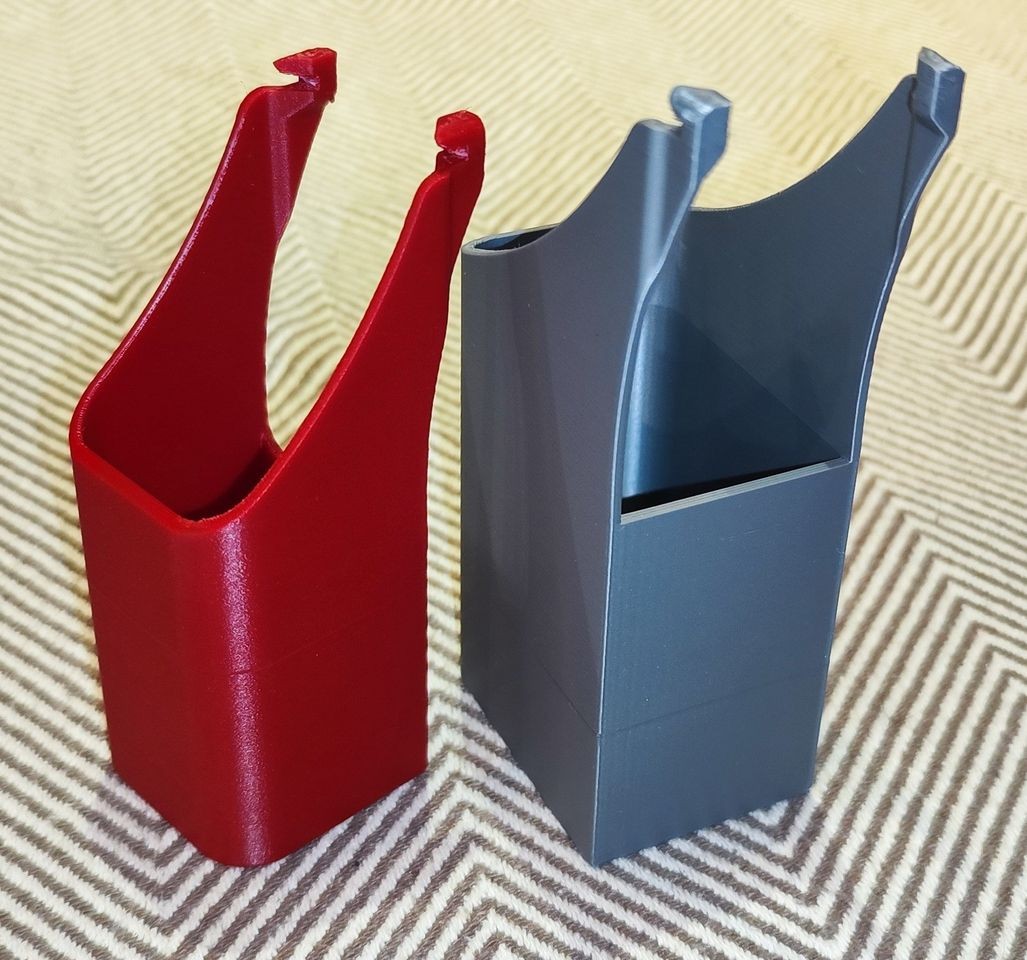
1 · Purge сыплется на стол / пол 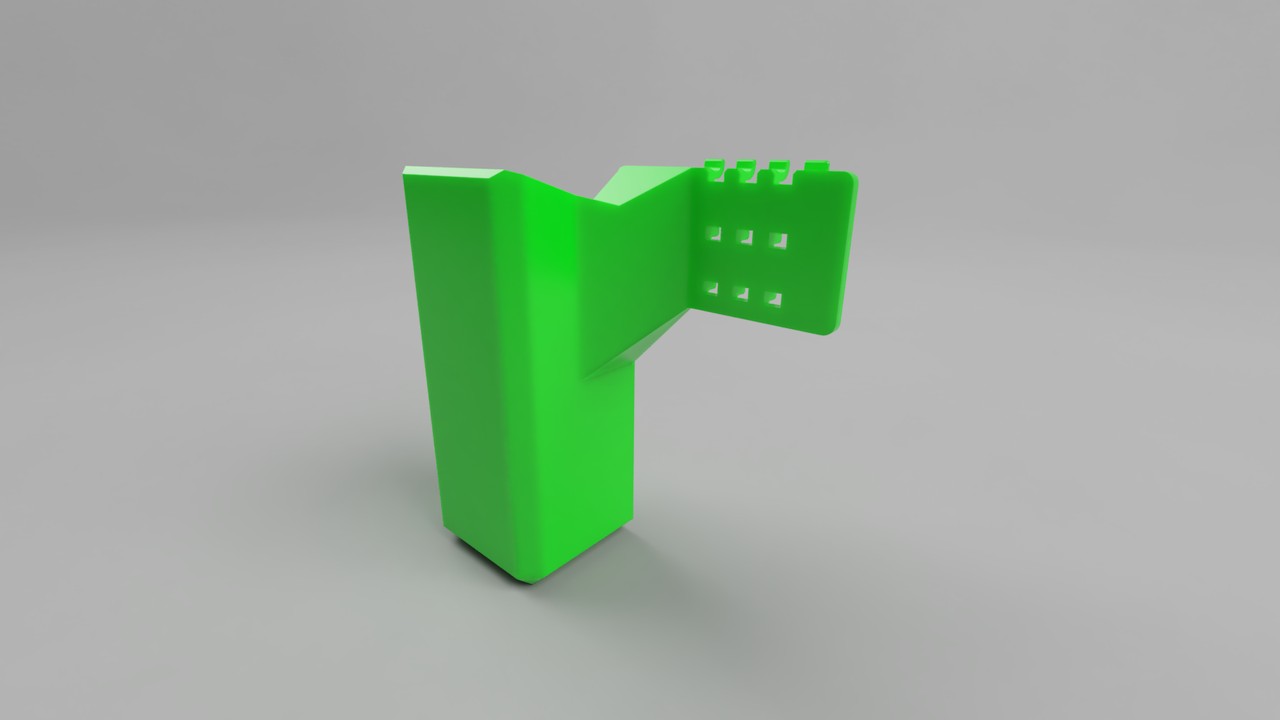
2 · То же, клипса-жёлоб 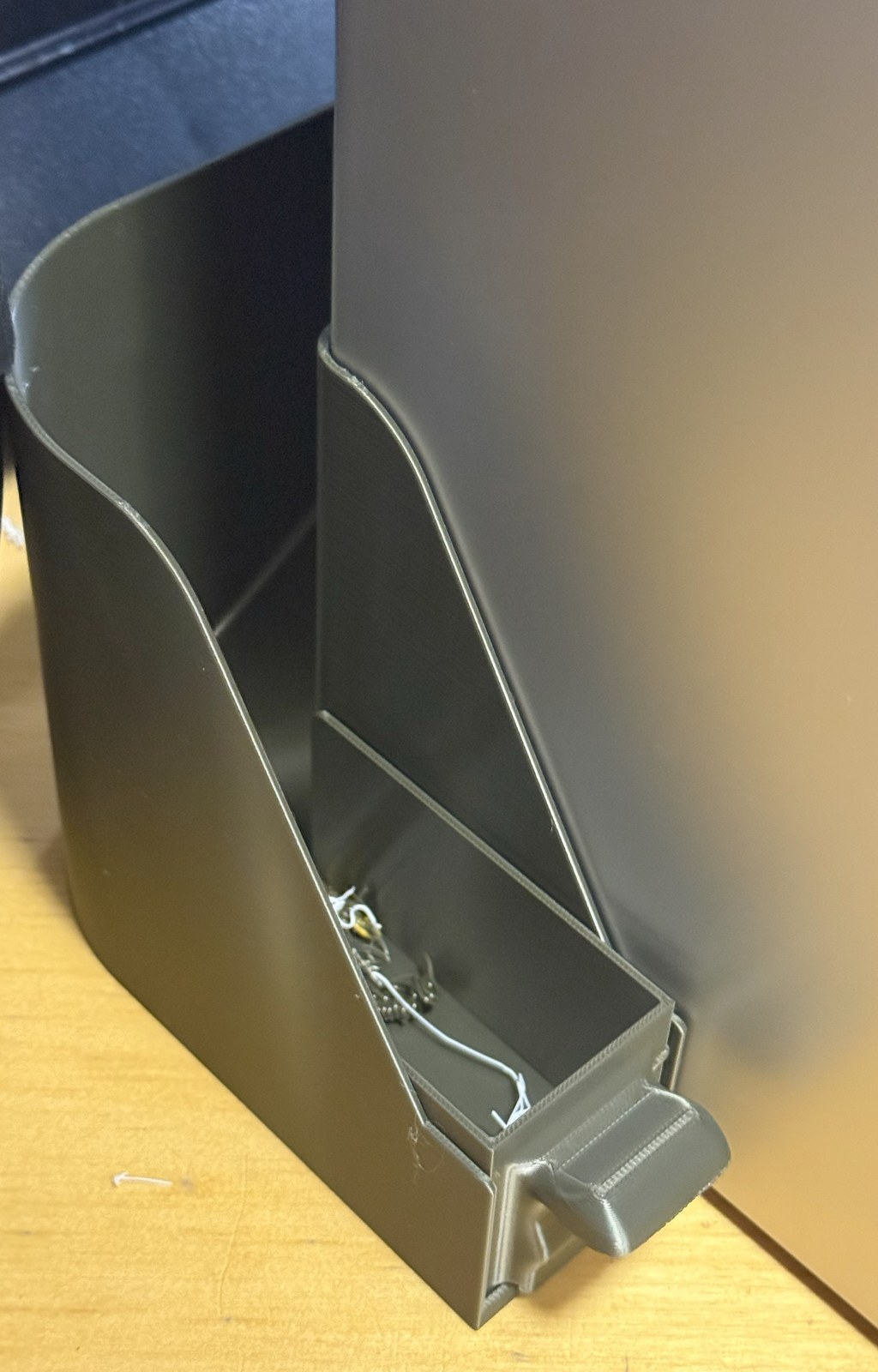
3 · То же, удобнее вытряхивать - PTFE на входе Box / хаб. Картинки и модели saver — в доработках Box, выше. Фитинги PC4 уже есть — PC4-M6/M10. Ошибка смены вроде
QDE_004_005/ «feeding filament failed» и зажим в 4→1 — jam-resistant guide (разборка хаба). Не ставьте «на всякий», пока вход чистый. Чужой резак запутавшегося прутка с AMS сюда не переносят: геометрия хаба другая. - Трубка трётся о стекло или о винты ручки. Сначала маленькая накладка на винты, PETG: крышка винтов или тот же смысл на MakerWorld. Райзер — только если Box постоянно стоит сверху при закрытом люке (ABS, ASA) и трубка всё равно скребёт стекло. Для PLA штатный путь другой: переставить Box рядом. Модели со щелями: +45 мм или повыше, ~50 мм. На нагретую камеру PLA-райзер не оставляйте.
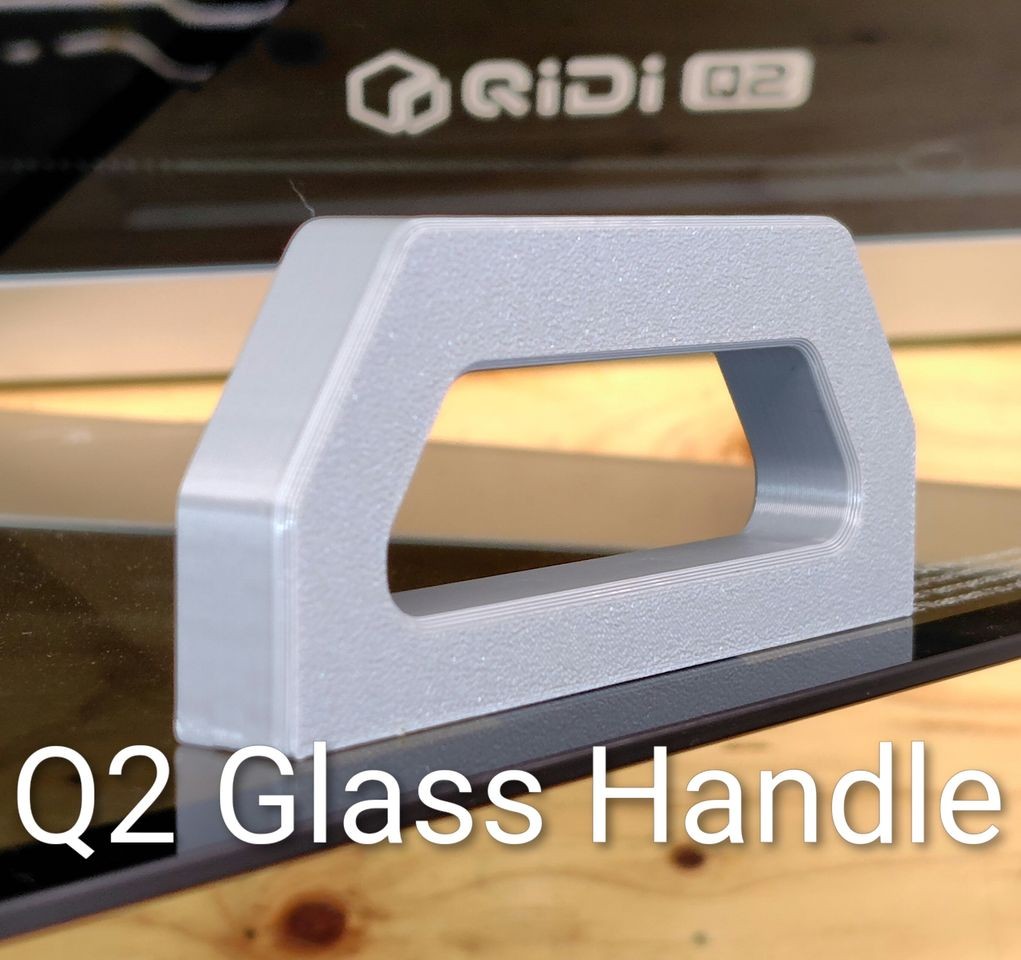
1 · PTFE трётся о винты ручки 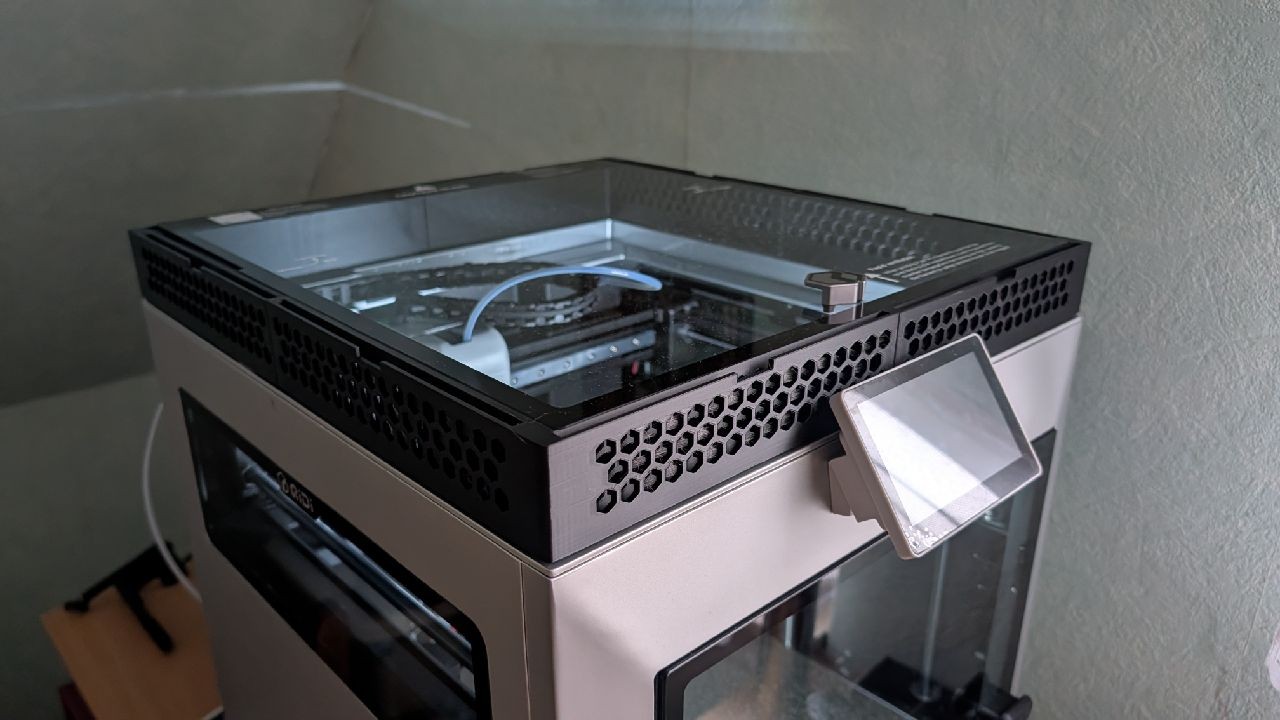
2 · Трубка скребёт стекло под Box 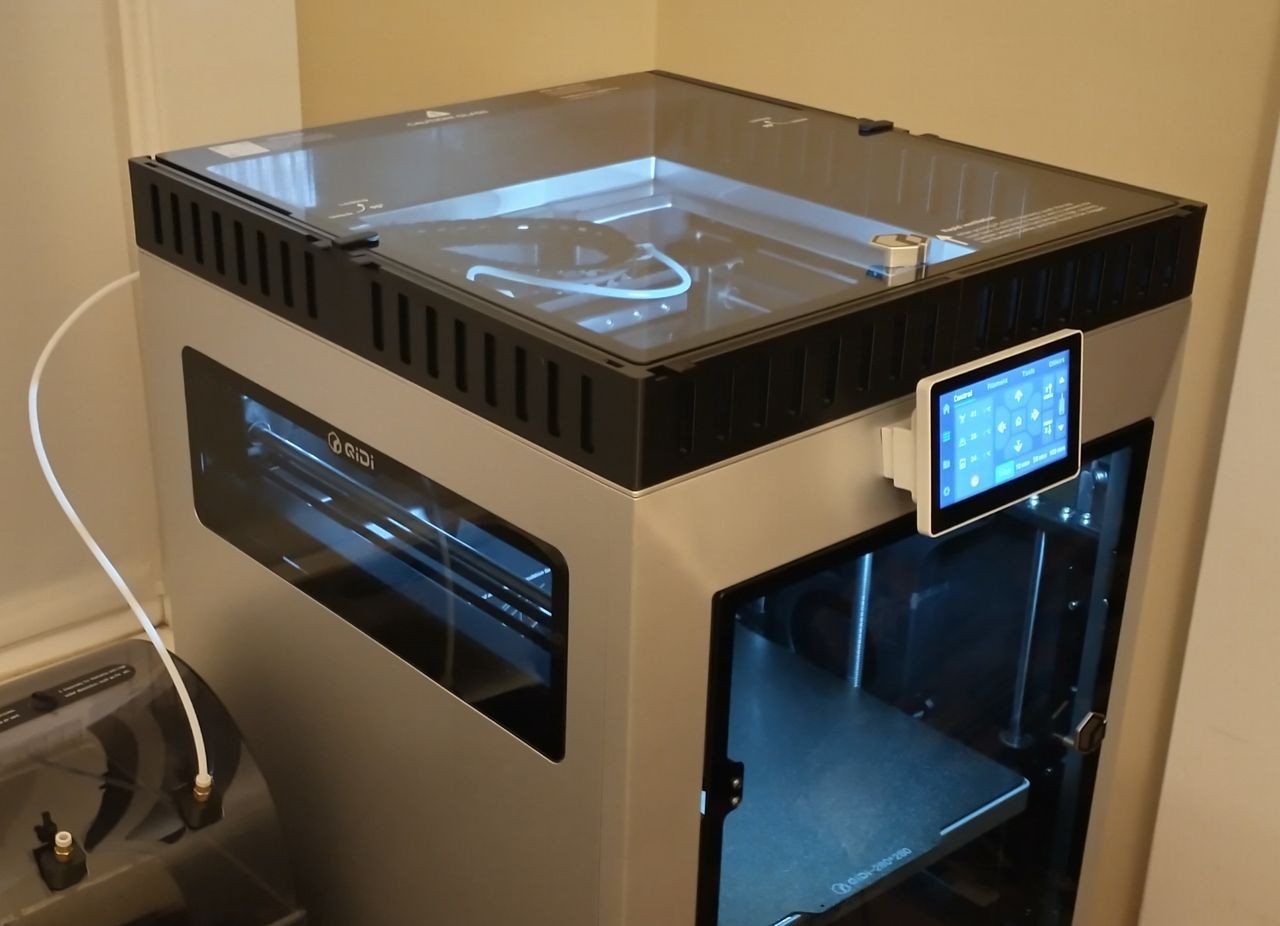
3 · То же, чуть выше щель - Силикагель в Box — когда зип-локов мало, а катушки живут в ящике. Корзинки и цвет индикатора — в силикагеле выше, картинки там же. Не «забить под крышку».
- Только если сломалось именно это.
- TPU вылезает в щель за шестернями экструдера и встаёт — TPU fixer (ABS/ASA). Это разборка головы: пружинки легко улетают. Сначала сухой TPU, внешняя катушка и штатный профиль, не этот мод в первый вечер с гибким.
- При откате пруток сматывается внутрь Box, а катушка не крутится — проставка давления шестерён (ABS/ASA, мотор фидера). Не ставьте заранее «чтобы тише».
- Нужны одновременно хаб Box и внешняя катушка (TPU) — кронштейн хаб + держатель сзади или верхний держатель (Box можно не снимать; нужны подшипники по описанию). На части ревизий задние винты с гайками изнутри; не перетягивайте. Адаптер, который рассверливает заднюю панель, для этого не нужен. Надоело каждый раз снимать PTFE хаб→принтер — смотрите Y-splitter.
- Картонная катушка буксует или сыпет пыль на ролики — кольцо по измеренному диаметру борта, не «на глаз». Пример с защёлкой: Secure-Snap (в описании свои диаметры, не каждый eSUN). Кольцо внутри сушки — PETG или ABS/ASA, не PLA.
- Катушка слишком маленькая по диаметру (~195 мм, часто SUNLU) лежит на дне Box и не сматывается — поднять задний ролик (или родные/запасные ролики из wiki Box, если они у вас в комплекте).
- Пруток стабильно цепляется в датчике конца прутка на голове, особенно с Box — корпус датчика D2F. Это уже переключатель, шарик и разборка, не «напечатал и защёлкнул».
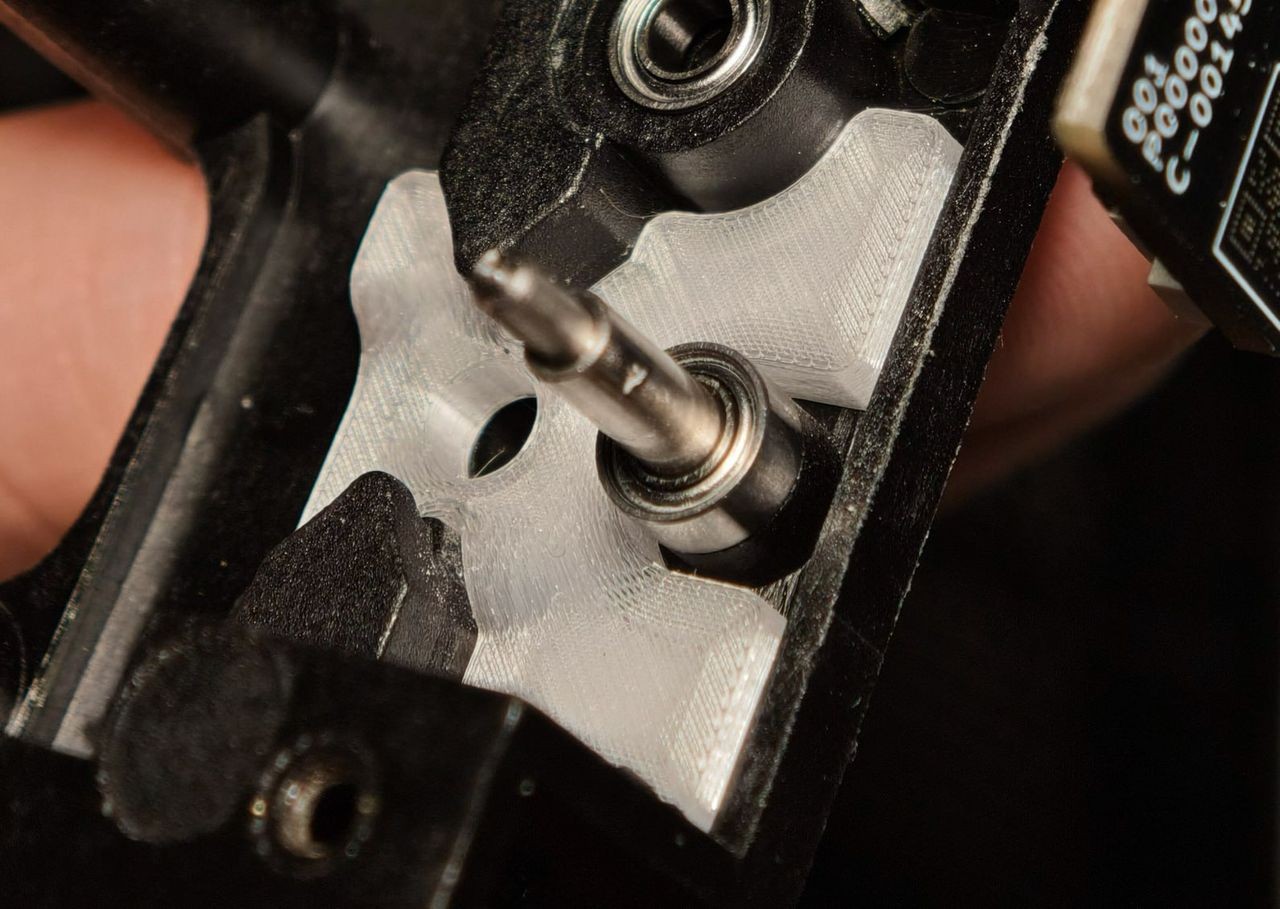
1 · TPU вылез за шестерни 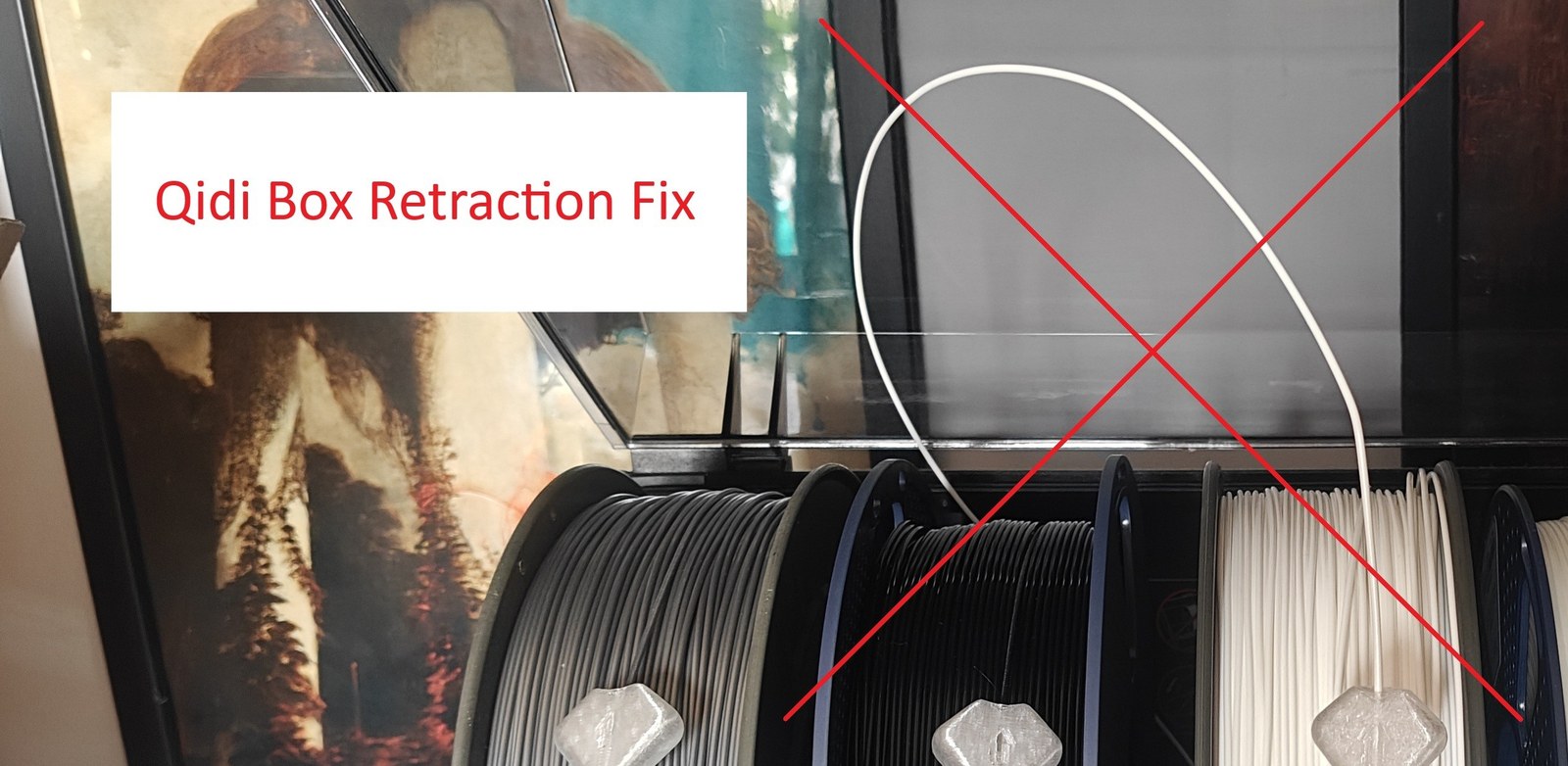
2 · Откат сматывает пруток внутрь Box 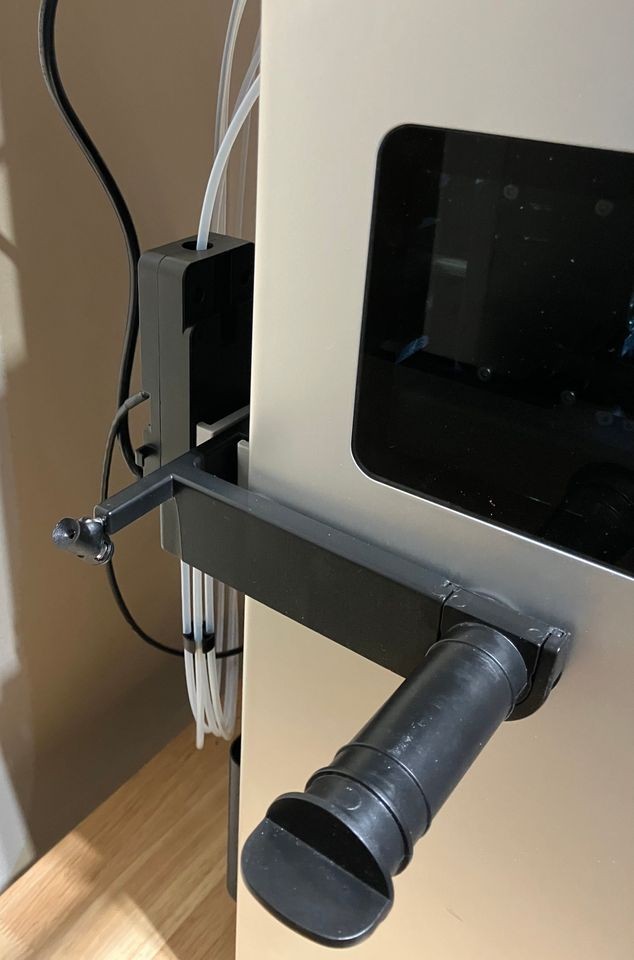
3 · Хаб + внешняя катушка сзади 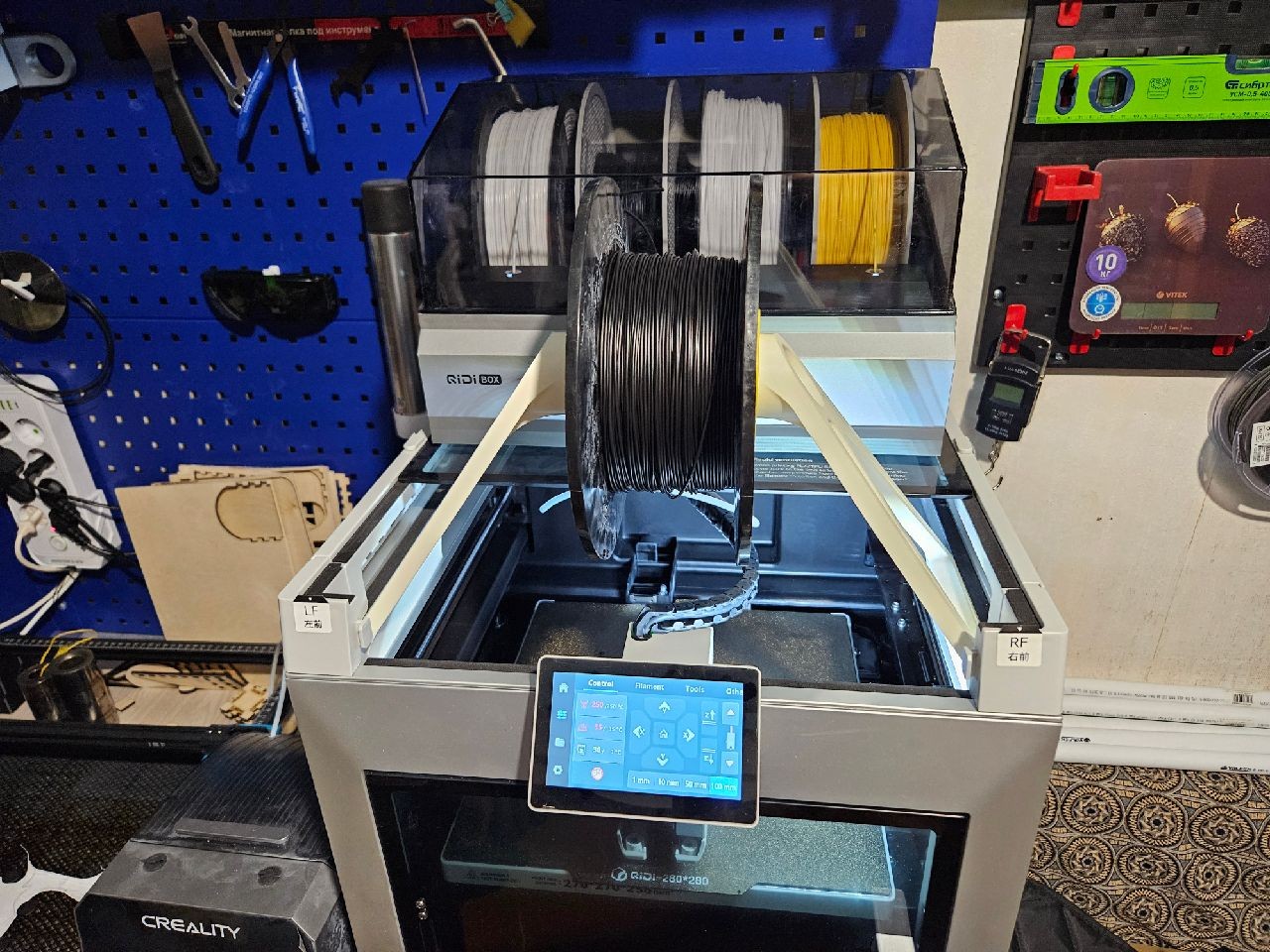
4 · Внешняя катушка сверху, Box на месте 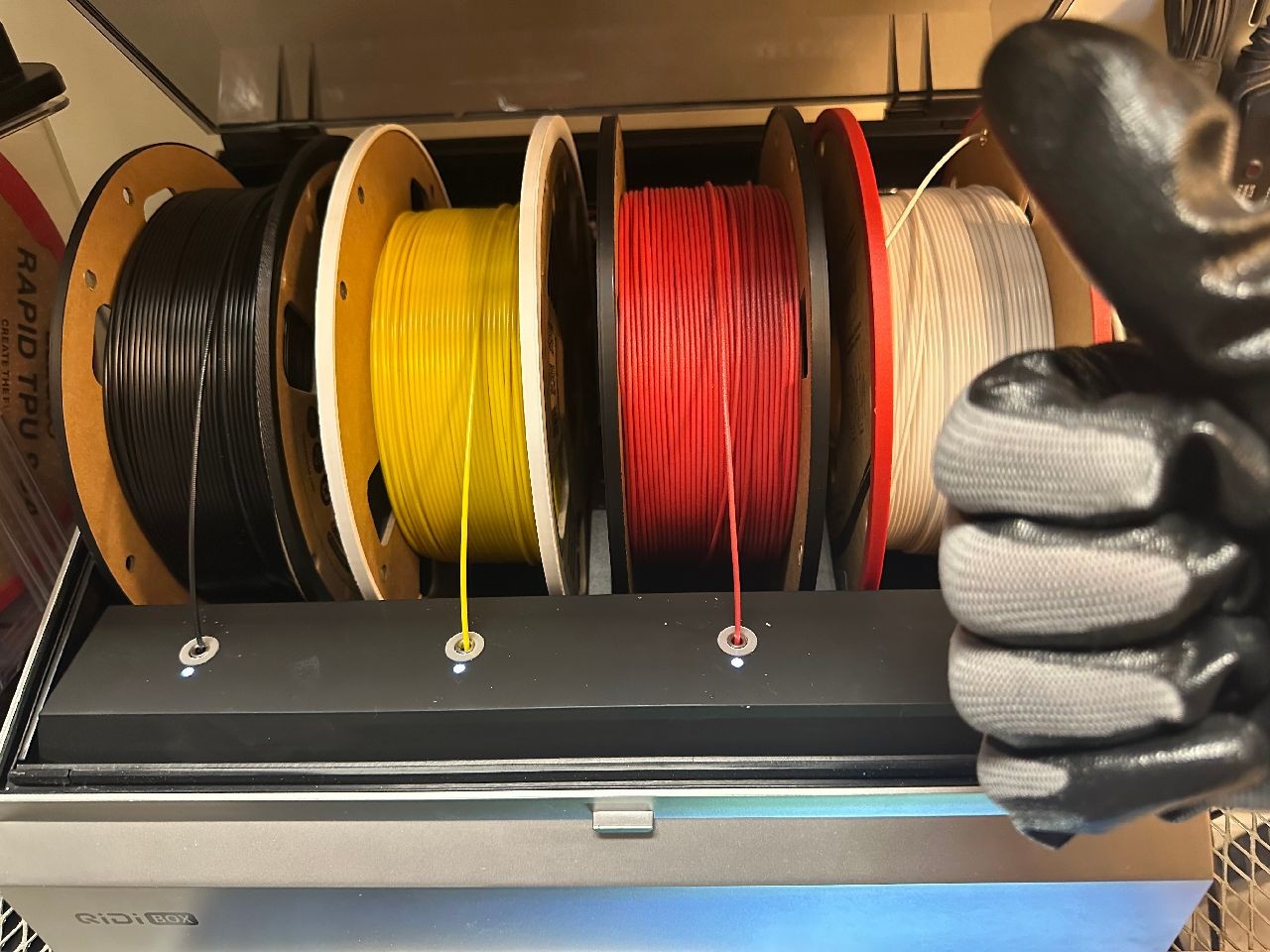
5 · Картон буксует / сыпет пыль 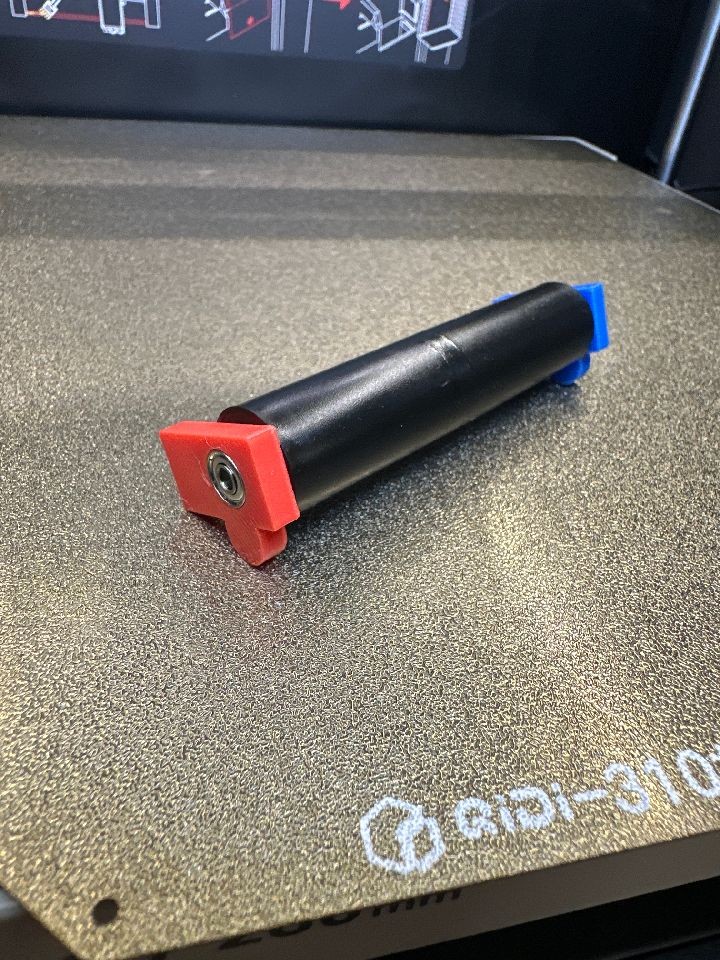
6 · Маленькая шпуля лежит на дне 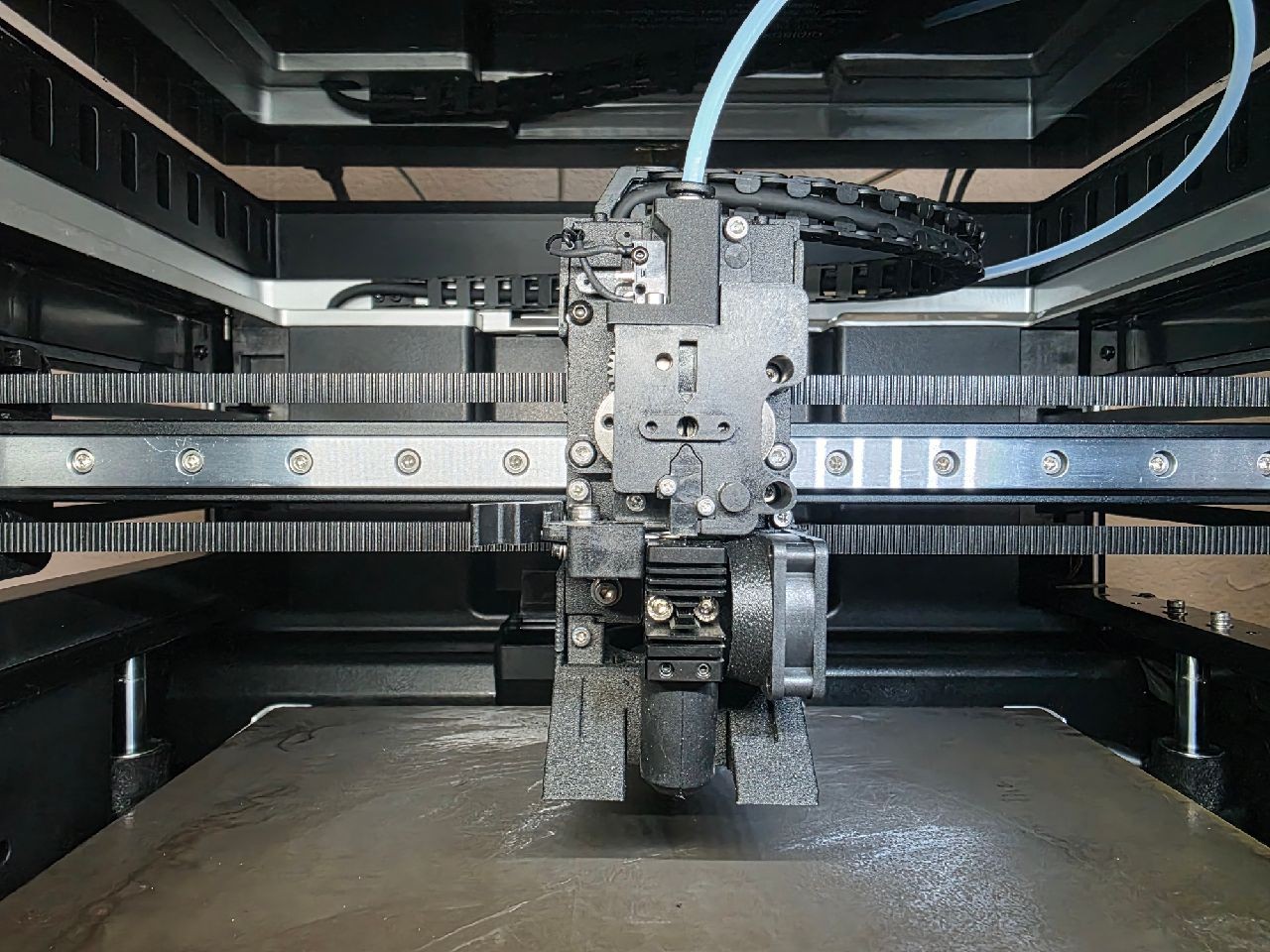
7 · Зацеп в датчике конца прутка - Удобство, не лечение брака. Заглушки отверстий Z — крышки из TPU (в горячей камере TPU сам может поплыть). Пыль и мелочь на передней кромке корпуса — dust cover. Блик на камере — бленда. Слабый штатный свет — крепление ленты (только 24 В, не 12 В на разъём принтера; это электроника внутри питания принтера — не новичок, только тот, кто умеет работать с такой цепью). Полка под сам Box поверх стекла — Box riser/shelf: это уже тяжёлая конструкция и перекладка PTFE, не «вечером после Benchy»; сначала разберитесь с трением трубки о стекло (пункт про райзер).
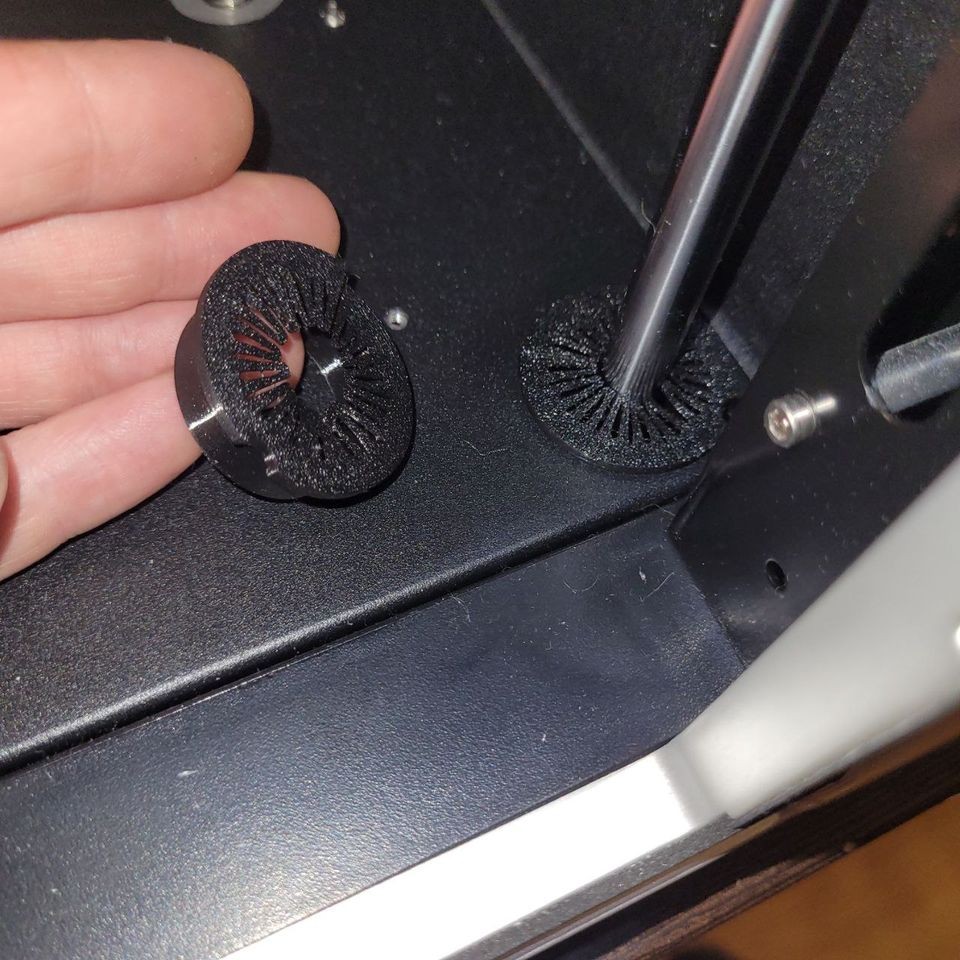
1 · Закрыть отверстия Z 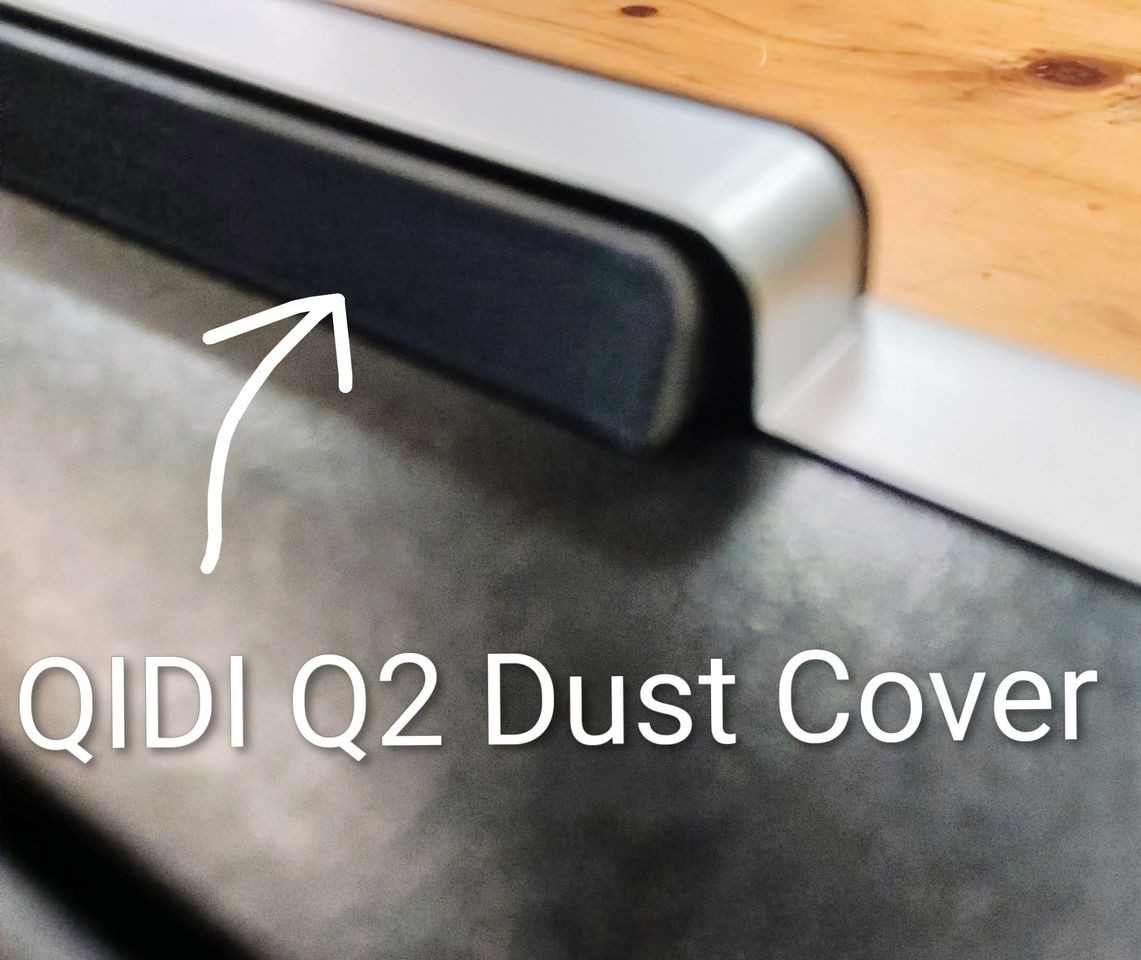
2 · Меньше пыли на кромке 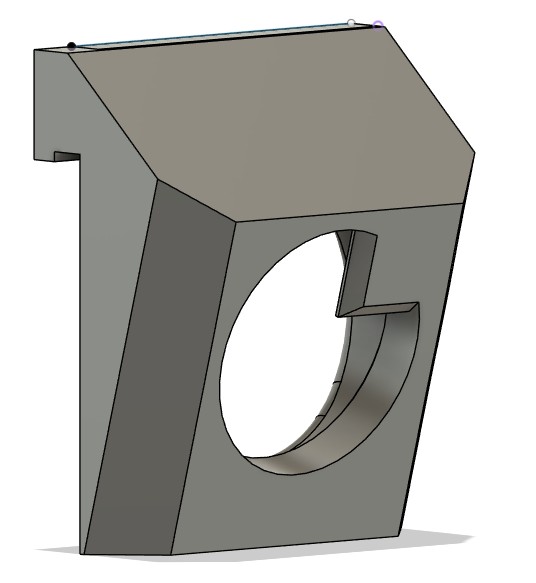
3 · Убрать блик LED на камере 
4 · Ярче свет (24 В, не новичок) 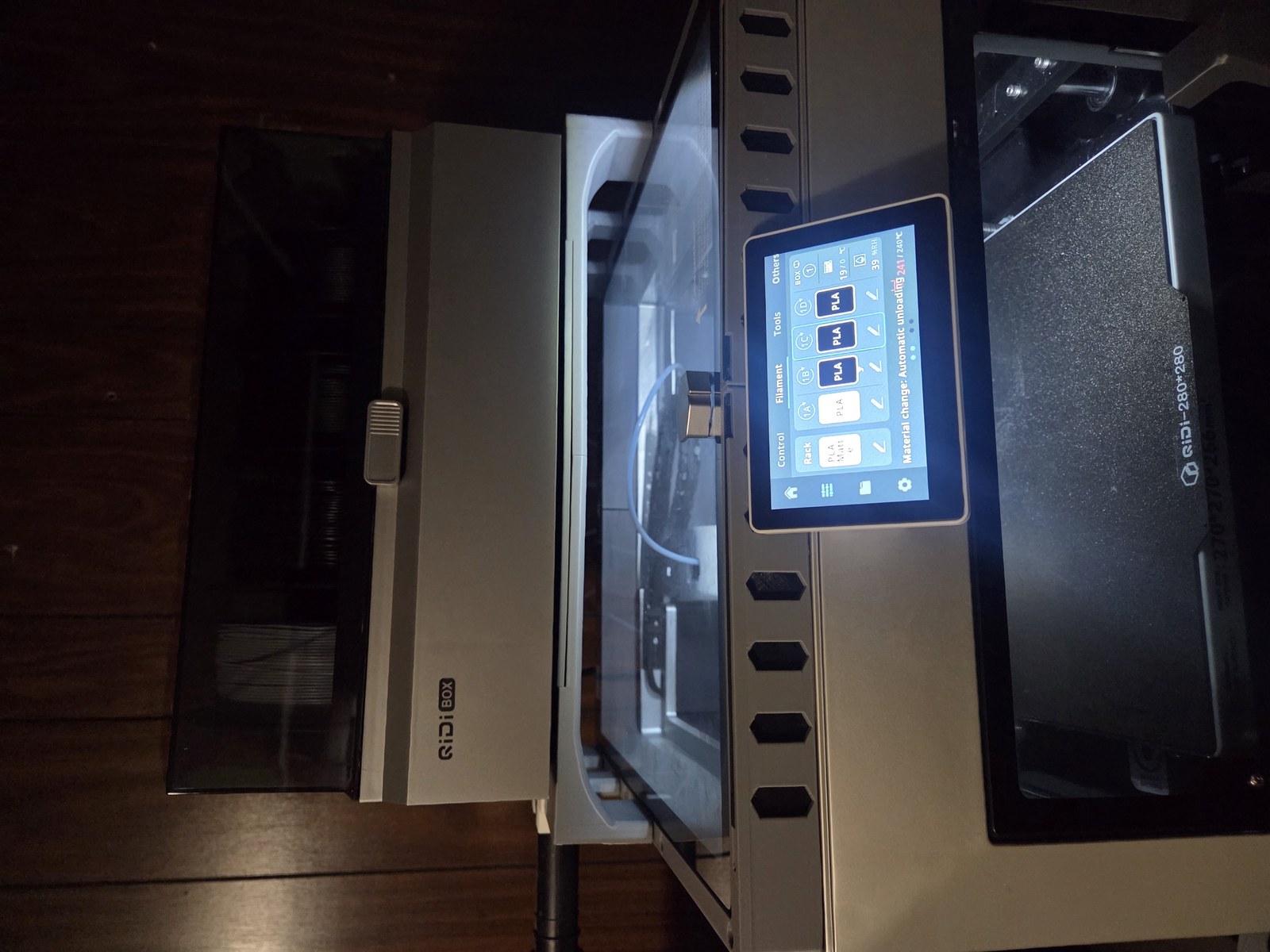
5 · Полка/райзер под Box
Где листать дальше, не скачивая пачкой. Завод: печатные детали Q2 и wiki Box. Теги: QIDIQ2, QIDIBOX. Отобранная полка: Qidi Q2 Mods у nate. Крупные личные полки с той же орбиты (карта, не чеклист): Tranbert, Ka6lui Q2 Stuff, CamBlade90, lutschkarpfen Box. По-русски удобно смотреть карточки на Polyzon. Карта сообщества: qidi-community/q2-wiki, обзор Printer-Hub. Модель берите ту, у которой в описании ваша ревизия и свежие «сделал» — число скачиваний само по себе не диагноз. Длинные «complete mods guides» от нейросетей и чужих GitHub часто спорят друг с другом и с вашей прошивкой: это карта идей, не чеклист первого месяца.
Короткий словарь
| Слово | Смысл на этом станке |
|---|---|
| FDM / FFF | Печать расплавленной нитью. Ваш случай — только она, не смола и не порошок. Короткие правила — в модели до курсов. |
| Heat creep | Жар ползёт вверх по тракту и размягчает пруток ещё до сопла. Частая причина пробки на PLA в закрытой термокамере. |
| Хотэнд | Узел, где плавится пластик: нагреватель, датчик и сопло. Сопло — отверстие на его конце, не весь узел. |
| Пробка | Пруток размягчился выше шестерён и встал. Частый повод — закрытая термокамера на PLA. |
| Спагетти | Деталь оторвалась, а сопло рисует в воздухе. Нити на столе снимают остывшими. Ком на хотэнде так не сдирают. |
| rotation_distance / e-steps / PID | Настройка подачи и стабильности температуры. На Klipper (Q2) количество филамента задаёт в основном rotation_distance; «e-steps» чаще из документации Marlin. На заводском Q2 без диагностированной причины не меняют; PID тоже не трогают. |
| Arc fitting | Замена мелких отрезков дугами в G-коде. Для Q2 на Klipper в Orca лучше выключить. |
| Printer agents | Скрытая опция Orca, без которой слот Box в окне печати не выбирается. |
| Flush / purge | Объём пластика, который выплёвывают при смене цвета. Пока смена цвета редкая, объём не ужимают. |
| Шейпер | Настройка Input Shaping: гашение дрожи головы. После прошивки прогоняют из меню, числа руками не пишут. |
| Pressure Advance | Компенсация давления в сопле. На первом кубе не калибруют. |
| Лист и стол | Стол — платформа, которая ездит по высоте. Лист — съёмная пластина PEI на магните. |
| Верхний люк | Сдвижное стекло сверху Q2. Для PLA/TPU — назад; для ABS/ASA — закрыт. |
| Слайсер | Программа, которая режет модель на слои и пишет команды принтеру. Здесь старт — QIDI Studio. |
| CoreXY | Два мотора и ремни вместе двигают печатающую головку; стол по X/Y не ездит — быстрее и тише на мелких деталях. |
| Direct | Мотор подачи стоит на головке, путь прутка короткий. Гибкий пластик идёт проще, чем по длинной трубке. |
| PEI | Покрытие съёмного листа стола. К нему липнет первый слой; жирные пальцы работают как антиклей. |
| Z-offset | Поправка зазора сопла над листом. Крутится по первому слою, шаг 0.05 мм. |
| Камера (нагрев) | Воздух внутри корпуса. Греется отдельно, до 65 °C — нужна ASA/ABS, не PLA. Не путайте с камерой наблюдения на корпусе: та только смотрит. |
| Box / хаб / нож | Коробка катушек, разветвитель трубок, лезвие обрезки прутка при смене цвета или катушки. |
| PTFE | Трубка тракта. Расходник: протирается прутком, особенно жёстким и с волокном. |
| Колбаска | Ровная нить расплава из сопла и линии первого слоя. По ней видно, нормальная ли подача. |
| Klipper | Прошивка движения и нагрева внутри Q2. Экран и Studio с ней работают сами. Конфиг и макросы руками открывают, когда обычная печать уже стабильна. См. раздел. |
| Fluidd | Веб-страница Klipper по IP принтера. На новой прошивке через неё нельзя вести учёт катушек Box — только Studio. |
| Brim | Тонкие поля вокруг детали на столе. Держат углы, пока пластик стынет (ASA, крупные детали). |
| Откат | Короткое втягивание прутка на переезде. Меньше ниток между стенками; крутить рано, пока слой нестабилен. |
| Benchy | Лодочка-тест. Лежит во внутренней памяти принтера — удобная первая деталь. |
| STL | Только геометрия модели. Настроек печати внутри нет: ориентацию и масштаб задаёте в слайсере. |
| 3MF | Модель плюс часто размещение и параметры проекта. Удобнее носить между слайсерами, чем голый STL. |
| G-код | Список команд для конкретного принтера и профиля: нагреть, поехать, выдавить. Чужой G-код «от другого станка» не подсовывают. |
Куда смотреть дальше
Сначала короткий маршрут по порядку, ниже — каталог. На страницах wiki ролики уже встроены. Ролик общий, не про Q2? Берите идею, кнопки — по wiki Q2. Всё в каталоге бесплатно, кроме программы ИТМО.
Маршрут по порядку
- Эта страница: до первой печати + шпаргалка английского экрана + материалы + пауза и аварии.
- Распаковка Q2 — картинки и ролик, параллельно с руками.
- Оглавление Q2: интерфейс экрана, Wi‑Fi, печать с флешки, встроенные модели.
- Подключение одного Box и заметки по Box.
- Загрузка прутка, затем первая встроенная модель.
- Первый слой, если лодочка не легла.
- Установить QIDI Studio, повторить ту же лодочку уже файлом с компьютера.
- Общая грамотность FDM, уже после своей детали, чтобы было с чем сравнивать: справочник материалов Prusa Filament Material Guide, отдельно PLA, PETG, ABS и первый слой. Принтер у них другой, температуры их профилей на Q2 не копируют, физика та же. Словарь RepRap FFF, русская лента практики 3DToday.
- Когда появится конкретный дефект, а не «хочу всё откалибровать»: Ellis Print Tuning Guide и логика порядка калибровок K3D. Тесты e-steps (калибровка подачи), PID (стабильность температуры) и ручной стол из старых роликов на Q2 пропускают: это уже сделано на заводе.
- Видео Дмитрия Соркина «Краткий гайд по 3D печати. Настройка принтера с нуля» (смотреть; канал @SorkinDmitry). Берите общую картину: слайсер, пластик, первый слой. Ручной уровень, e-steps и PID на Q2 уже сделаны заводом — эти куски пропускайте. Кнопки в ролике от другого класса принтеров. Отдельного «первый запуск именно Q2» у Соркина нет — не ищите мифический ролик.
- Orca уже стоит — после первой детали из Studio: wiki Orca (интерфейс на английском совпадёт). Главное оттуда — три пресета printer / filament / process и Preview по слоям. Слоты Box и Arc fitting — см. раздел про слайсер.
- Книги, если бумаге удобнее, чем ленте: Clifford Smyth, Functional Design for 3D Printing — как проектировать под слой; Sean Aranda, 3D Printing Failures — каталог дефектов. Обе на английском, обе не про Q2, обе до сих пор совпадают с тем, что видно на столе.
- Следующий шаг после куба и кронштейна — один курс моделирования. Цена, FreeCAD и Onshape — там, не здесь.
- Только если на обычных скоростях остаётся эхо или Z живёт своей жизнью: статья K3D по Q2. Сначала прочитать жёлтую плашку про ответственность и версии прошивки.
Каталог ссылок
| Что | Зачем | Ссылка |
|---|---|---|
| Официально: QIDI | ||
| Wiki Q2 и wiki Box | Открыть в первую очередь. Оглавление процедур, интерфейс, ошибки | QIDI Q2 Wiki, QIDI Box Wiki |
| Распаковка Q2 | Открыть в первую очередь. Фото по шагам и ролик с распаковкой | wiki.qidi3d.com, Q2 unboxing |
| Канал QIDI на YouTube | Официальные ролики по принтерам и Box | youtube.com/@QIDITech |
| Прошивка Q2: загрузка | Открыть в первую очередь. Актуальная версия и список изменений | qidimaker.com |
| Прошивка Q2: как обновлять | Порядок и калибровки после обновления | Q2 Firmware Update, история версий |
| QIDI Studio | Открыть в первую очередь. Слайсер для первой печати | GitHub, релизы |
| Многоцветная печать с Box | От нарезки до первой детали | Tutorial for Multi-Color Printing |
| Studio и Orca | Объяснение разницы от самого QIDI | QIDI Studio vs Orca Slicer |
| Русские и локальные (когда открывать) | ||
| QIDI Tech Russia — поддержка | Сейчас. Слайсеры, прошивки, профили и контакты локальной поддержки | qidi3d.ru/podderzhka |
| Краткое руководство Q2 на русском (3D-M) | Сейчас / рядом. Сжатый русскоязычный обзор кнопок; цифры и запреты сверяйте с EN-wiki выше | 3d-m.ru |
| Стол Q2: адгезия и первый слой (paparf) | Сейчас, если отлипает. Чистка PEI; не замена wiki Not sticking и раздела первый слой | paparf.ru |
| Пластик под Q2 (wonder-china) | После PLA. Обзор материалов; температуры — с этикетки, не «как в статье» | wonder-china.ru |
| Обзор Q2 + Box (3d-diy) / RHW на YouTube | Обзор. Картина комплекта; процедуры — из wiki и этой страницы, не из чужих макросов | 3d-diy.ru, RHW |
| SimplyPrint: совместимость Q2 | Справка. Облачный мониторинг не обязателен для учёбы | simplyprint.io |
| QIDI Russia Wiki — раздел Q2 | Не новичок. Конфиги, шейперы, охлаждение БП, ремонт — после стабильной печати | wiki.qidi-russia.ru/Q2 |
| Книга Q2 сообщества (BookStack) | Не новичок. Та же полка: прошивки, ремонт, моды. Страница «инструкция для новичков» ведёт сюда. Адрес чата, не завода; может смениться | книга Q2, чат Telegram |
| Best mods / RFID-метки / 4PDA | Не новичок. Моды и запись MIFARE / патч Box — после стабильной печати. RFID в учебнике: этикетка + Studio | mods, RFID, 4PDA |
| Orca Slicer | ||
| Orca: релизы и wiki | Бесплатный слайсер; ориентир ≥2.5.0 для слотов Box | релизы, wiki Orca |
| Заметки релиза Orca 2.5.0 | Что нового, включая выбор слота Box при печати на Q2 | github.com |
| Сообщество и сторонние статьи | ||
| Пошаговая настройка Q2 со снимками экрана | Первая загрузка, сеть, автоуровень, первый слой (на английском, не документ производителя) | printer-hub.ru, Q2 Setup Guide |
| Вики сообщества Q2 | Типичные проблемы, настройки, модели. Правки конфигурации по ней не копируют, пока печать не стабильна | qidi-community/q2-wiki |
| Статья K3D по Q2 | Только после стабильной печати; сначала жёлтая плашка про версии прошивки | k3d.tech |
| Порядок калибровок K3D, практика 3DToday | Когда появился конкретный дефект | K3D, 3DToday |
| Материалы и дефекты | ||
| Prusa Knowledge Base | Пластики, первый слой, сушка. Принтер другой, физика та же | Filament Material Guide, First layer issues, Drying filament |
| Ellis Print Tuning Guide | Тонкая настройка, когда базовая печать стабильна | ellis3dp.com |
| Уроки | ||
| ИТМО: основы Autodesk Fusion 360 | Платный следующий шаг: моделирование с нуля, куратор, удостоверение (~20 тыс.) | cad.itmo.ru — см. блок про курс |
| Соркин: «Краткий гайд по 3D печати. Настройка принтера с нуля» | Порядок действий от первого запуска. Для Q2 пропускать ручной уровень, e-steps, PID | youtube.com, канал @SorkinDmitry |
| Teaching Tech: Beginners Guide to 3D Printer Slicers | Что такое слайсер, STL и G-код (английский) | Class Central, оттуда ссылка на YouTube |
| CAD и модели | ||
| FreeCAD, Onshape | Бесплатный CAD до курса: офлайн и в браузере (условия плана Onshape смотрите на сайте) | FreeCAD, Onshape |
| Printables, MakerWorld | Первые чужие модели — простые, с плоским дном; смотрите лицензию | Printables, MakerWorld |
| Безопасность | ||
| NIOSH Safe 3D Printing | Вентиляция, материалы, мастерская | cdc.gov |
| Видео-обзоры (не уроки) | ||
| Q2 Combo: 10 месяцев с Box, Aurora Tech, май 2026 | Что на практике хорошо и плохо в Box | youtube.com |
| Q2 после месяцев работы, ModBot, декабрь 2025 | Опыт владельца, вышел до прошивки 01.01.03 | youtube.com |
Откуда взяты факты
- Цифры Q2: карточка techspecs.
- Цифры и списки пластиков Box: карточка Box.
- Процедуры: оглавление wiki Q2 и страницы по ссылкам выше. Температуры из китайского быстрого старта: PDF на wiki.
- Сушка, где страницы QIDI расходятся: Filament Guide (фирменные катушки), быстрый старт Q2 и инженерный гайд. Сверено 22 ноября 2026. В таблице оставлены все три цифры; этикетка катушки главнее.
- Дверь и верхнее стекло по материалам: Print with door open (wiki QIDI, 05.09.2026).
- Пауза / питание: Pause and Continue, Power loss recover. Box: индикаторы, auto refill.
- Ресурс фильтра Q2: карточка 3-in-1 Air Filter (500–800 ч; пыльные материалы 300–500 ч).
- Прошивка и запрет вести Box через Fluidd: загрузки QIDI Maker и история прошивок. Номера сверены 16 ноября 2026.
- Моды и двойной Z-offset: статья K3D по Q2 (правка в шапке — 28 июля 2026; автор проверял на 1.0.6–1.1.1).
- Чаты QIDI Russia и K3D сверены до 16 ноября 2026. В учебник попали только повторяемые отказы, которые сходятся с wiki: связь Box, RFID, облако, пробки PLA в горячей камере, капризы Orca, подтекание дешёвого пластика в хотэнд, истирание входа Box. Одиночный совет «сделай вот так» сюда не переносился.
- Общие правила FFF (нависания, ориентация, заполнение, искривление): Бен Рэдвуд и др., «3D-печать. Практическое руководство», ДМК Пресс, 2020 (пер. с The 3D Printing Handbook, 3D Hubs). В учебнике это пересказ идей, не цитаты.
- Картинки: локальные копии в
guide/media/, происхождение каждого файла — SOURCES.txt. Перед коммерческой перепечаткой сверьте лицензии Wikimedia и правила QIDI / Prusa.